
Mit einem handlichen Druckformat Events ankündigen, Patientinnen und Patienten ansprechen und deine Praxis professionell präsentieren – ganz ohne Designvorkenntnisse.
In unserer Reihe „Work in Canva“ zeigen wir dir Tipps und Tutorials rund um das Online-Grafik-Tool Canva, mit dem du im Handumdrehen professionelle Designs und Drucksorten erstellen kannst. In dieser Ausgabe widmen wir uns einem Format, das klein ist, aber groß wirkt: dem Flyer im Postkarten-Format.
Postkarten-Flyer – also Drucksorten im klassischen DIN-A6-Format (148 × 105 mm) – sind eines der vielseitigsten Werbemittel, die du für deine Praxis einsetzen kannst. Sie sind kompakt genug, um sie in jede Handtasche zu stecken, und groß genug, um alle wichtigen Informationen übersichtlich unterzubringen. Kein Wunder, dass dieses Format seit Jahren zu den beliebtesten Printmedien im Gesundheits- und Dienstleistungsbereich zählt.
Warum Postkarten-Flyer so praktisch sind
Der größte Vorteil liegt auf der Hand: Postkarten-Flyer lassen sich einfach mitnehmen, verteilen und aufbewahren. Für deine Patientinnen und Patienten ist das ein echter Mehrwert – und für dich eine Chance, dauerhaft präsent zu bleiben.
Dazu kommt: Postkarten-Flyer sind im Druck vergleichsweise günstig. Viele Online-Druckereien bieten hohe Auflagen zu niedrigen Stückkosten an, was dieses Format besonders attraktiv macht, wenn du zum Beispiel 100 oder 200 Stück für die Ankündigung eines Events benötigst.
Wofür du Postkarten-Flyer einsetzen kannst
Die Einsatzmöglichkeiten sind deutlich vielfältiger, als man zunächst vermuten würde. Ein paar Ideen für deinen Praxisalltag:
- Events und Aktionstage – Gesundheitstage, Mini-Workshops, Vortragsabende oder Schnupperstunden lassen sich mit einer ansprechenden Postkarte gezielt ankündigen. Du kannst sie in der Praxis auflegen, bei Kooperationspartnern deponieren oder direkt Patientinnen und Patienten mitgeben.
- Praxisvorstellung – Neu in einer Gegend oder ein Praxis-Umzug geplant? Eine Postkarte mit deinen wichtigsten Infos – Adresse, Leistungen, Kontakt – ist die modernere Variante der klassischen Visitenkarte, nur mit mehr Platz für deine Botschaft.
- Therapieangebote – Stell ein einzelnes Angebot in den Mittelpunkt: eine neue Methode, ein Gruppenangebot oder eine Spezialisierung, die du sichtbar machen möchtest.
- Newsletter und Blog – Du veröffentlichst regelmäßig Inhalte? Eine Postkarte mit QR-Code, der direkt zu deinem Newsletter oder neuesten Blogbeitrag führt, verbindet Print und Digital auf unkomplizierte Weise.
- Saisonale Anlässe – Ob Frühjahrsmotivation, Stressprävention im Herbst oder Jahreswechsel-Impulse: thematisch gestaltete Postkarten geben Patientinnen und Patienten etwas mit, das über den Praxisbesuch hinaus wirkt.
- Kooperationen und Netzwerk – Postkarten eignen sich hervorragend, um sie bei Partnerpraxen, Apotheken, Fitnessstudios oder anderen Anlaufstellen auszulegen – als stiller, kostengünstiger Vertreter deiner Praxis.
- Terminbestätigungen oder kleine Aufmerksamkeiten – Eine persönlich gestaltete Postkarte als Begleitung zur Terminerinnerung oder als kleines Dankeschön bleibt in Erinnerung und stärkt die Bindung.
Der Vorteil: Mit Canva hast du ein Werkzeug zur Hand, das auch in der kostenlosen Version bereits zahlreiche Vorlagen bietet. So kannst du mit wenigen Klicks einen Postkarten-Flyer in deinem Praxisdesign gestalten, drucken lassen und professionell einsetzen. Die Pro-Version erweitert die Möglichkeiten um noch mehr Layouts, Stockbilder und Branding-Optionen, kostet aber mit rund 12 Euro im Monat bzw. 110 Euro im Jahr vergleichsweise wenig.
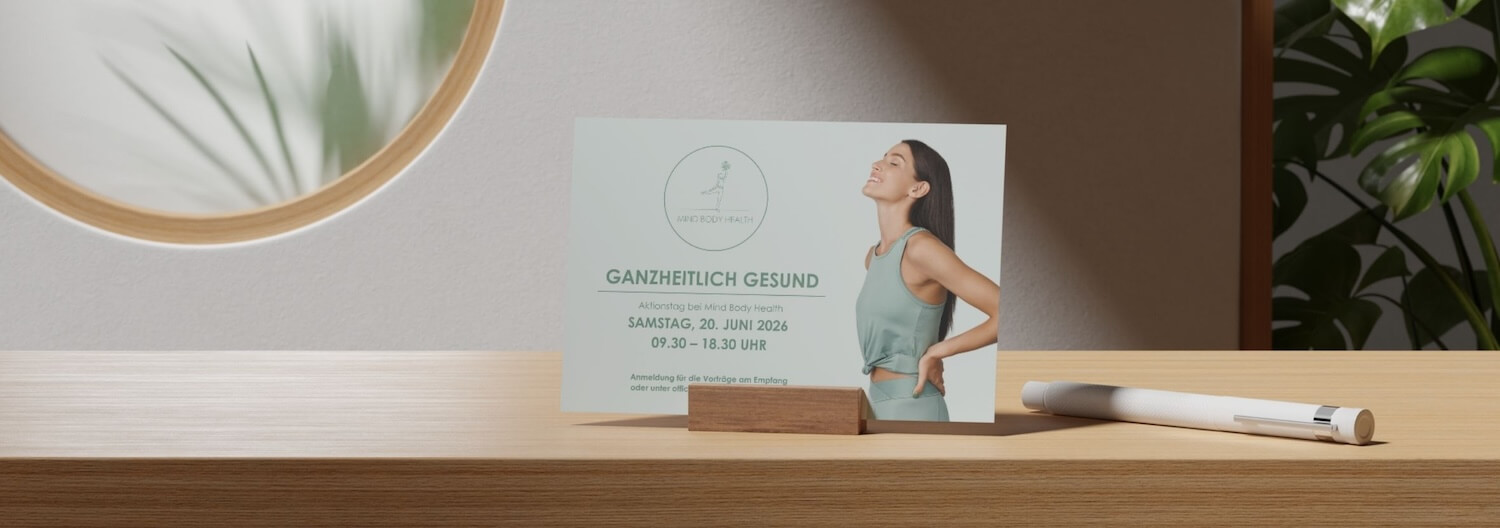
In diesem Tutorial gestalten wir eine Postkarte für unsere imaginäre Praxis Mind Body Health – konkret: eine Ankündigung für einen bevorstehenden Gesundheitstag, die wir bei Kooperationspartnern auflegen und an Patientinnen und Patienten mitgeben möchten. Alle Tutorials der Reihe „Work in Canva“ findest du übrigens auf unserer Überblicksseite. Legen wir los!
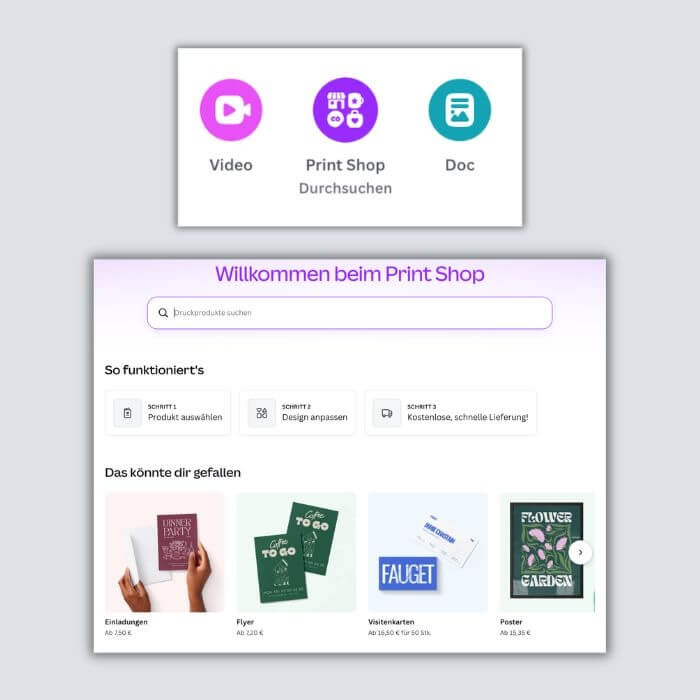
Ein neues Feature von Canva ist der Print Shop, den du direkt auf der Startseite im oben mittig befindlichen Menü findest. Hier kannst du das gewünschte Produkt auswählen und Canva führt dich dann Schritt für Schritt durch das Design hin zur finalen Druckbestellung und der Lieferung.
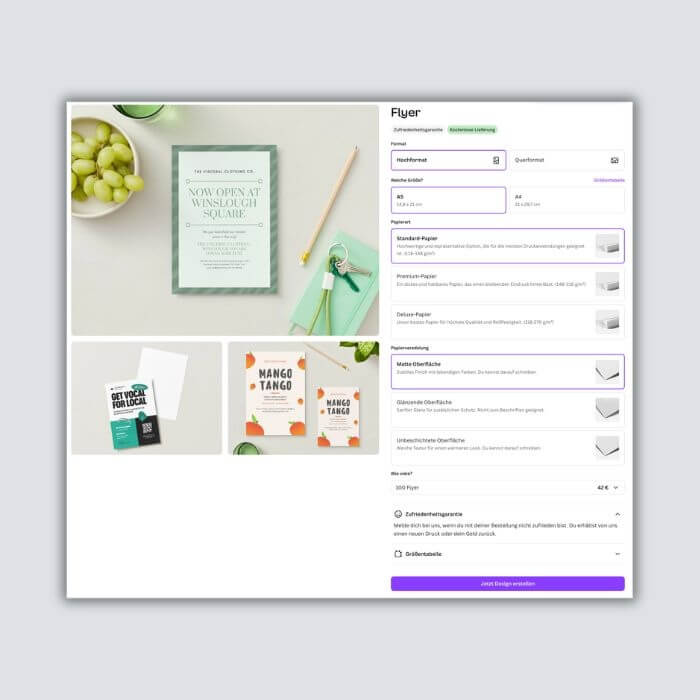
Hier kannst du das Format, die Papierart, die Veredelung und noch viele weitere Dinge vorab auswählen, bevor du mit dem eigentlichen Design beginnst. Wenn du jedoch bereits eine Druckerei deines Vertrauens hast, kannst du unter den üblichen Designs auswählen, deinen Flyer erstellen und deine fertige Postkarte im gewünschten Dateiformat an die Druckerei senden. Genau so machen wir es 😉
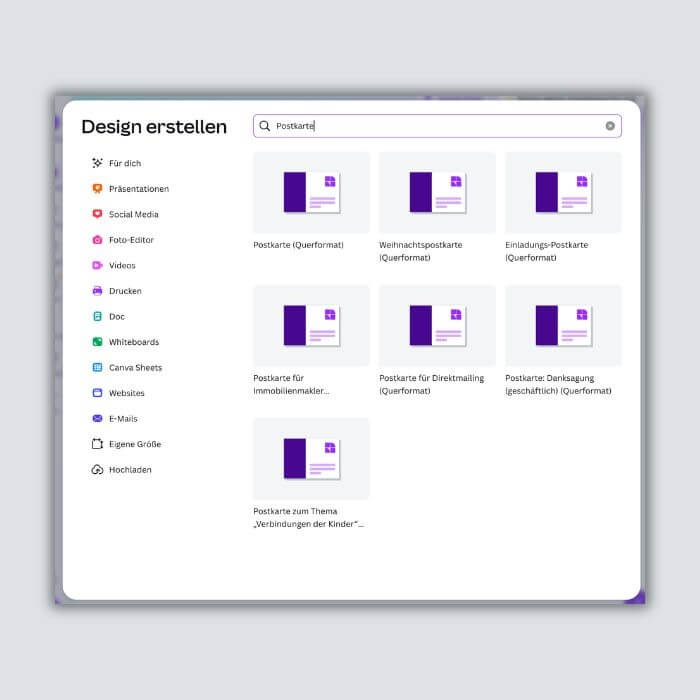
Wir klicken links oben auf das +, unter dem „Erstellen“ steht, und geben dann im Suchfeld „Postkarte“ ein. So können wir direkt das richtige Format auswählen. Wir entscheiden uns für den Flyer für ein Querformat.
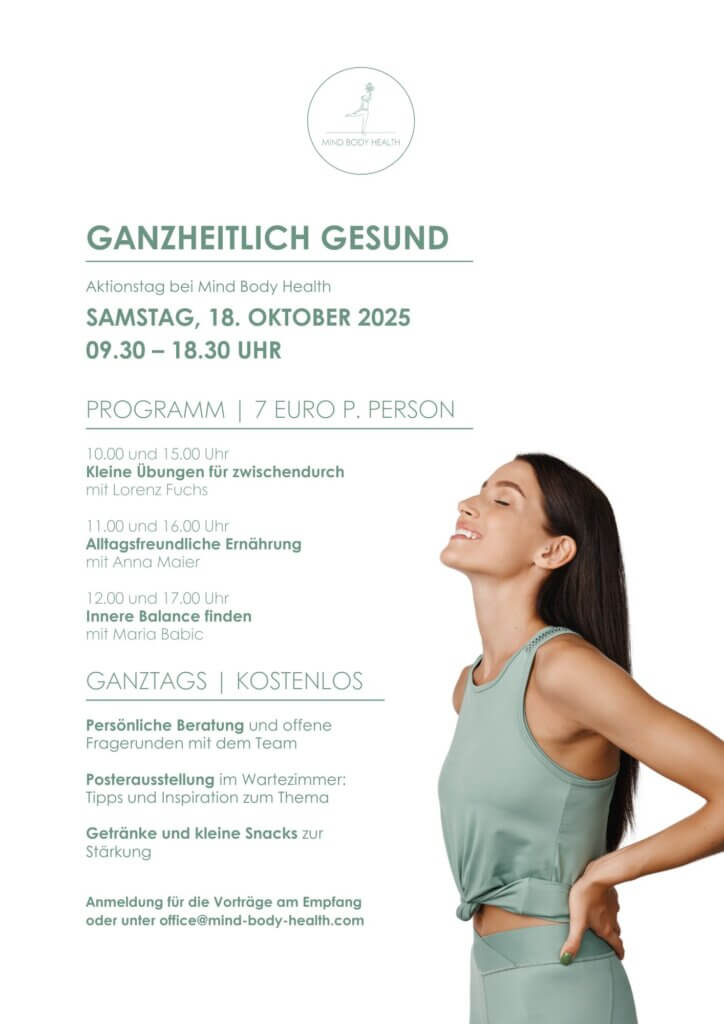
Bevor wir losstarten, eine kurze Zwischenfrage: Kannst du dich noch an die Poster für die Praxis erinnern, die wir auf Canva gestaltet haben? In unserer imaginären Praxis Mind Body Health findet wieder ein solcher Gesundheitstag statt und wir haben beschlossen, dafür Flyer im Postkarten-Format zu gestalten.
Das ist das Schöne, wenn du alle deine grafischen Arbeiten in Canva gestaltest und zusätzlich wiederkehrende Themen hast, wie bestimmte Events, Fortbildungen etc.: Du kannst die Inhalte einfach kopieren, ins neue Format einfügen und so schnell diverse Formate gestalten mit Inhalten, die du immer und immer wieder in neuen Variationen verwenden kannst. Das spart Zeit und Nerven!
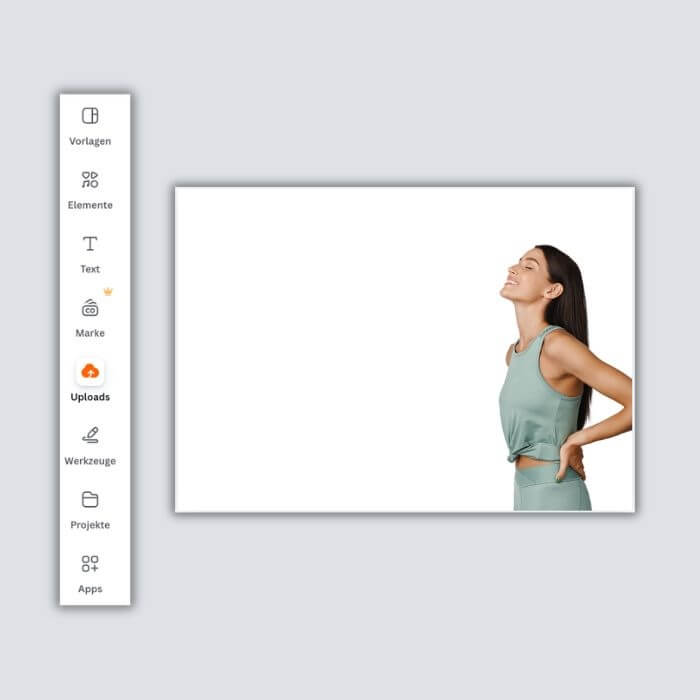
Aber keine Sorge: Wir gehen wie immer alles Schritt für Schritt für dich durch. Im linken Menü findest du den Ordner „Uploads“. Sofern du das Bild, das du verwenden möchtest, bereits hochgeladen hast, findest du es dort. Wenn du es erst hochladen musst, kannst du die Datei einfach in den Ordner ziehen und dann im Layout platzieren.
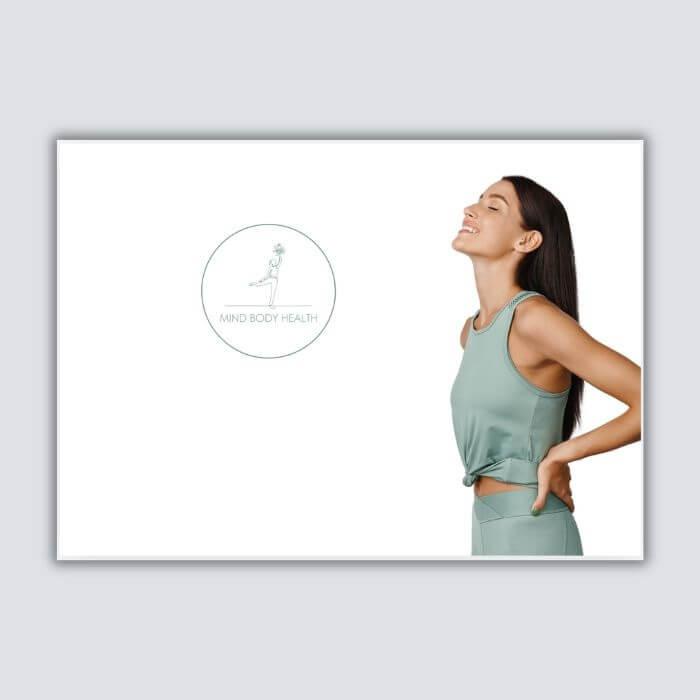
Als Nächstes fügen wir unser Logo ein, das sich auch bereits im Uploads-Ordner befindet. Um ein Bild oder Logo einzufügen, musst du einfach nur im Uploads-Ordner auf das gewünschte Bild klicken. Es wird dann im Design platziert, wo du die Größe anpassen und es so platzieren kannst, wie du es brauchst.
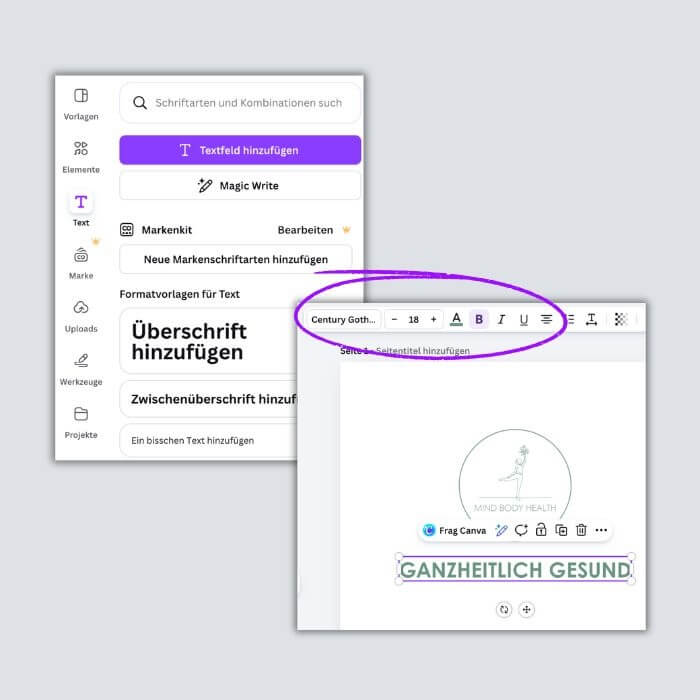
Weiter geht es mit dem ersten Textfeld. Wie vorhin schon erwähnt, können wir die Textfelder auch einfach aus einem bereits erstellten Design kopieren und einfügen. Wir können aber auch im Menü am linken Rand den Bereich „Text“ auswählen, auf einen der Balken klicken – z. B. auf „Ein bisschen Text hinzufügen“ – und dann den Text anpassen. Im Menü, das mittig oben zu sehen ist, kannst du Schriftart, Farbe, Schriftgröße und Textposition einstellen.
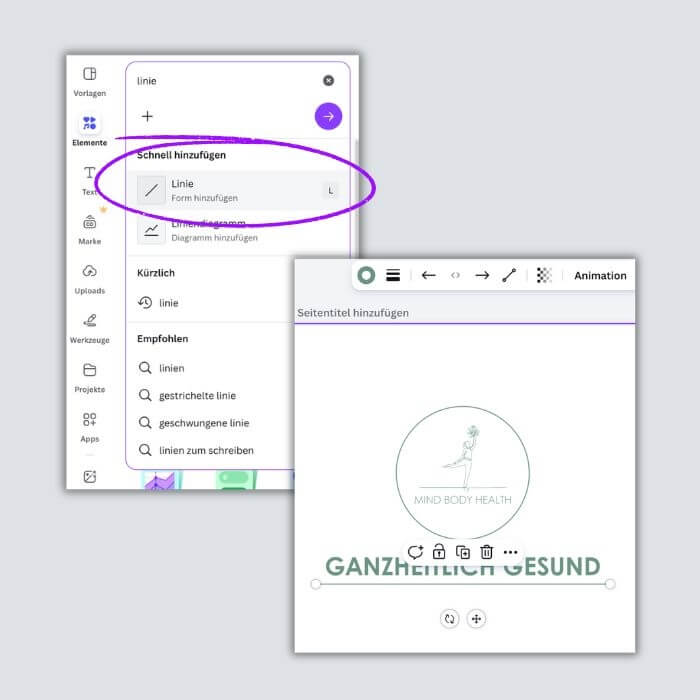
Nun möchten wir eine Linie einfügen. Dafür gehen wir im Menü links auf den Bereich „Elemente“ und geben im Suchfeld den Begriff „Linie“ ein. Unter dem Suchfeld erscheint nun direkt eine Schnell-hinzufügen-Option. Klicken wir dort drauf, wird eine Linie eingefügt, die wir wieder über das oben mittig erscheinende Menü anpassen können. Anschließend können wir weitere Textfelder einfügen, anpassen und zurechtrücken, bis wir die wichtigsten Infos zusammen haben.
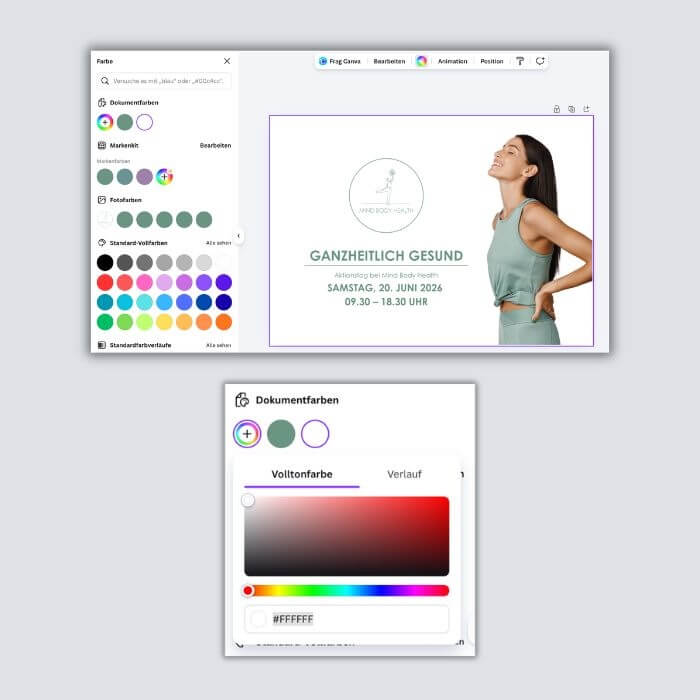
Als Nächstes möchten wir die Hintergrundfarbe ändern. Dazu klicken wir in das Design und klicken im mittigen Menü auf den Farbpunkt. Nun können wir entweder den Hexcode der gewünschten Farbe eintippen oder mit dem Punkt im Farbfeld herumfahren, bis wir die gewünschte Farbe gefunden haben.
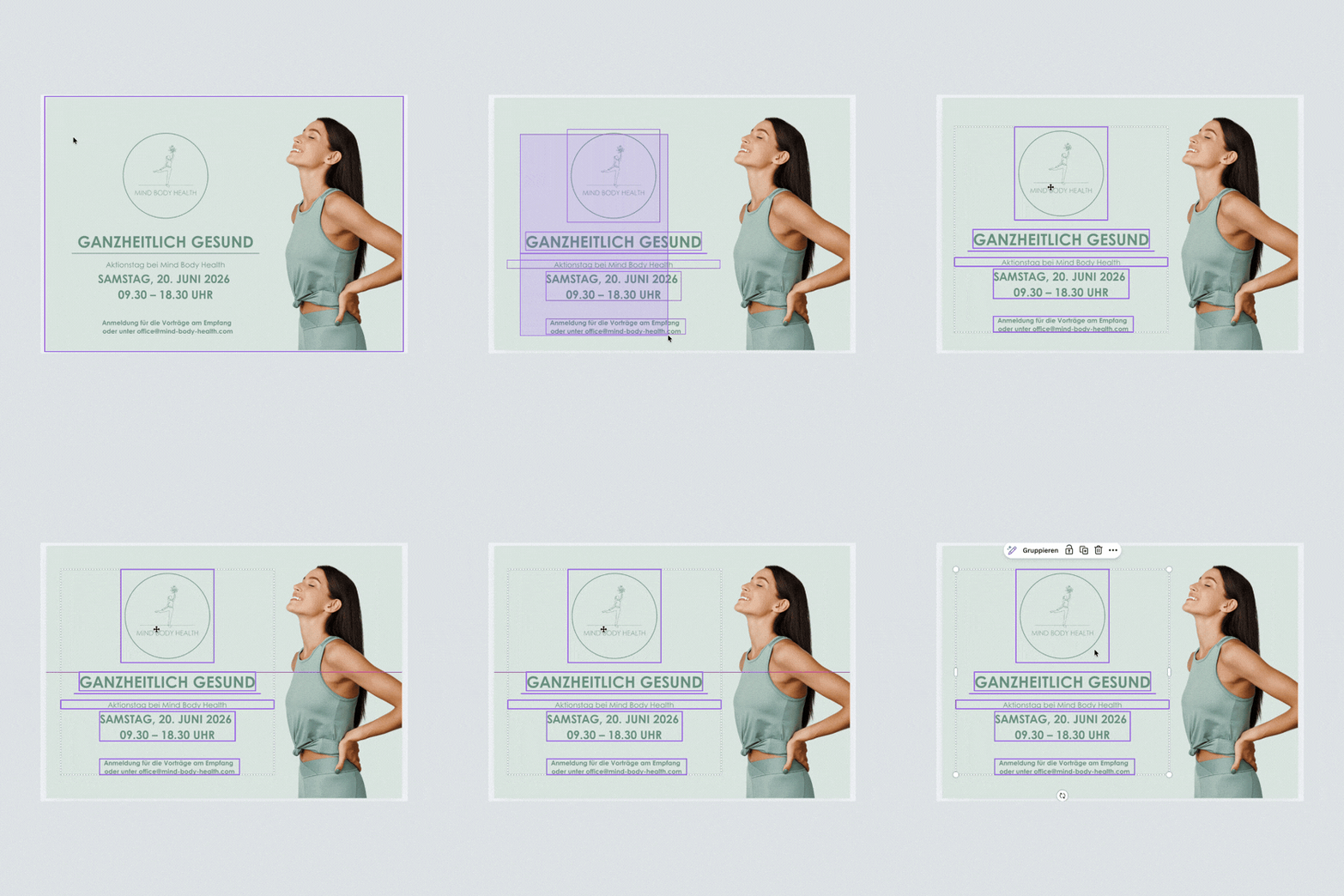
Wir haben nun alles, was wir auf der Vorderseite des Flyers haben wollten, platziert: das Bild, unser Logo und alle Textelemente mit den wichtigsten Infos. Nun möchten wir das Logo und die Textfelder gesammelt im Design zurechtrücken. Wie du in dem kleinen Video siehst, kannst du einfach mit dem Mauszeiger über alle Elemente fahren, um sie zu markieren und dann die Elemente gesammelt dort platzieren, wo du sie haben möchtest.
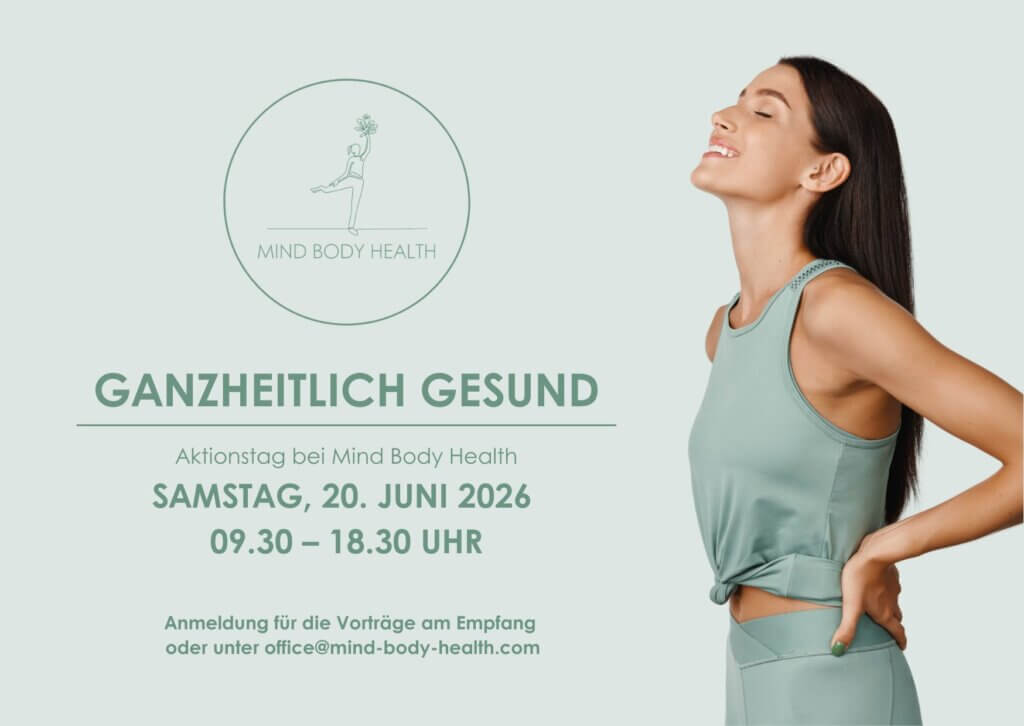
Schon ist die Vorderseite unseres Flyers im Postkarten-Format fertig 🥳 Weiter geht’s mit der Rückseite, auf der wir die Detailinfos zum Programm und zum Team platzieren möchten.
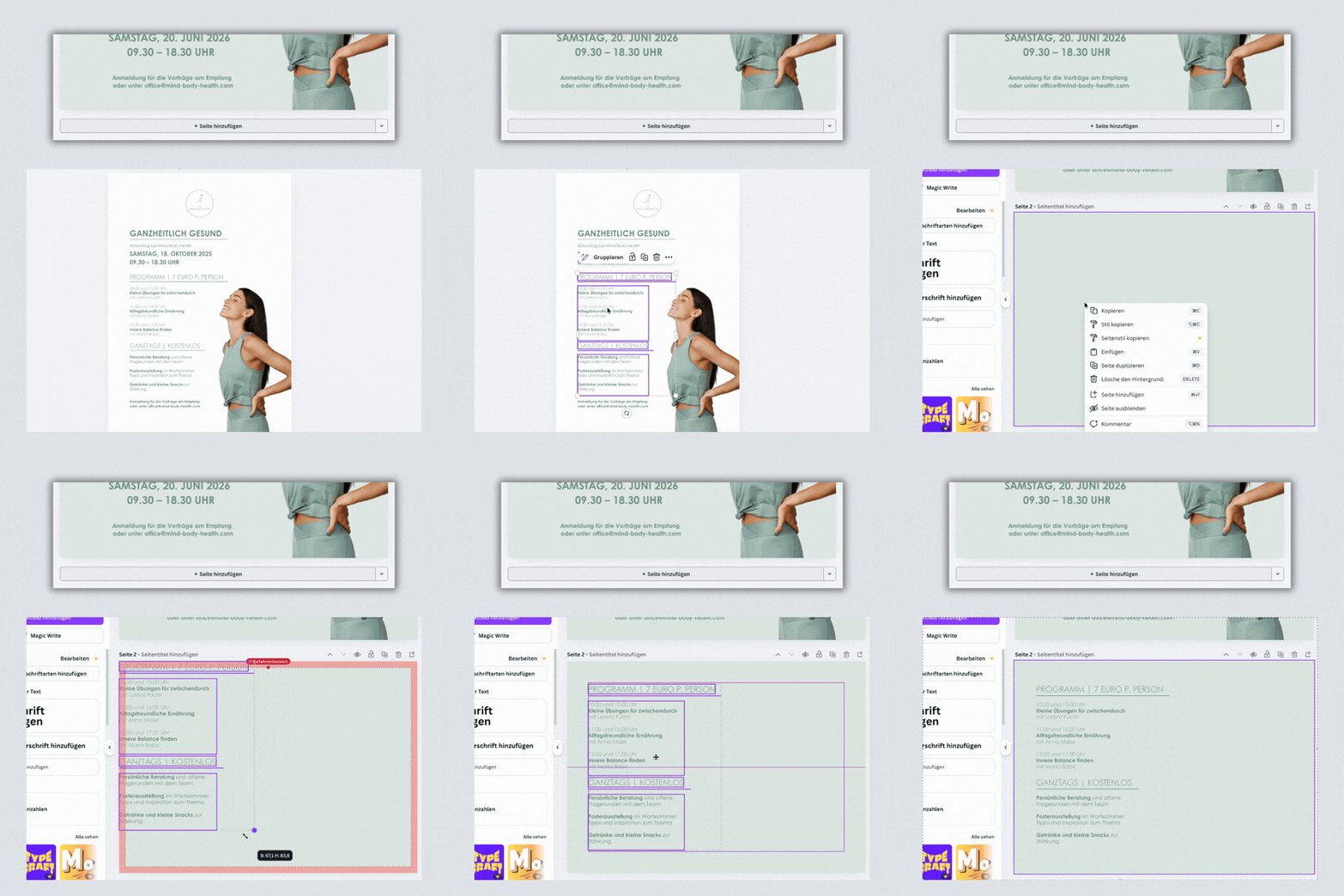
Unter unserem Design können wir auf den Button „Seite hinzufügen“ klicken, um die zweite Seite unserer Postkarte hinzuzufügen. Wenn du Textfelder von einem Design in ein anderes kopieren möchtest, kannst du, wie im Video sichtbar, wieder mit dem Mauszeiger alles markieren, dann kopieren und anschließend einfach im Browser auf das andere Design wechseln und dort auf „Einfügen“ gehen. Dann ziehst du noch alles so zurecht, bis es passt – fertig.
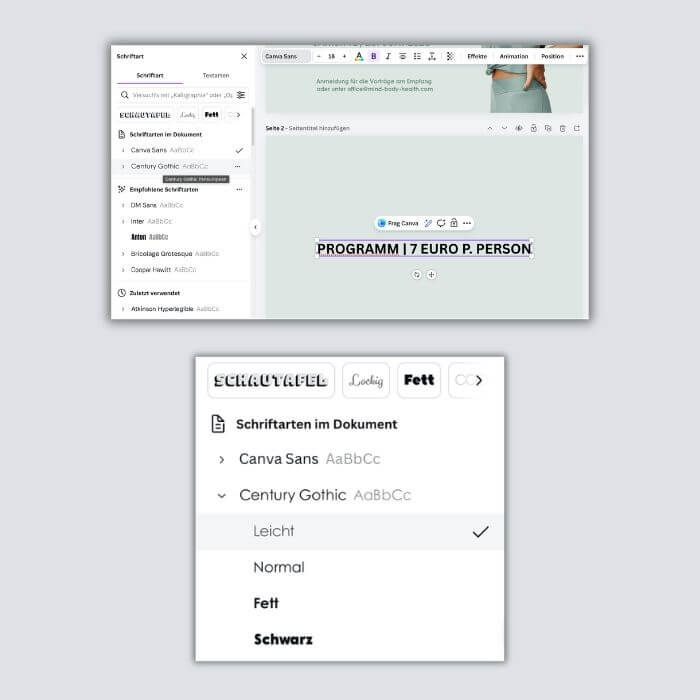
Wir können aber auch einfach wieder der Reihe nach im Bereich „Text“ Textfelder einfügen und bearbeiten. Oben im mittleren Menü kannst du wieder die Schrift auswählen. Wenn du auf den kleinen Pfeil links neben der Schriftart klickst, klappt sich ein Menü aus, das die Variationen der Schriftart anzeigt. Wir wählen in unserem Fall die Variante „Leicht“, die besonders fein und elegant aussieht. Gerade bei feinen Schriftvarianten lohnt sich ein Vordruck von Printprodukten, um zu prüfen, dass die Schrift gut lesbar ist.
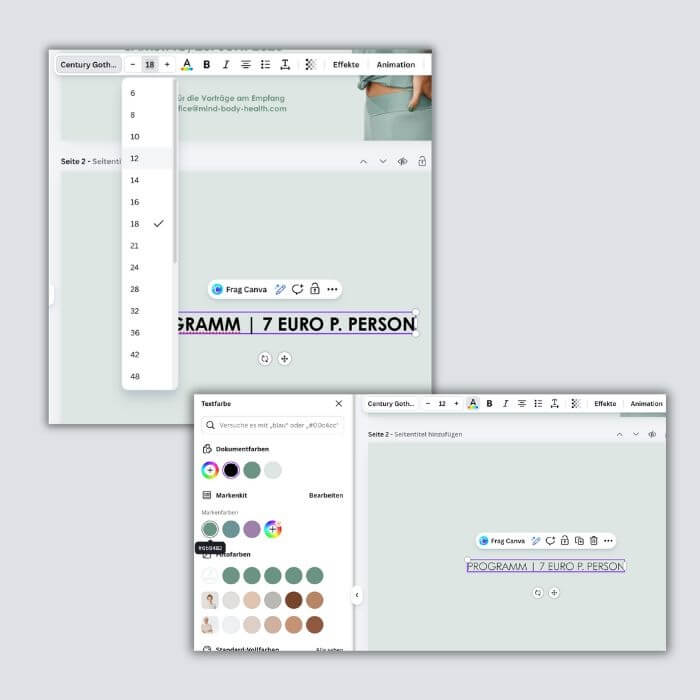
In diesem Menü können wir auch, wie schon vorhin erwähnt, die Schriftgröße und die Farbe anpassen. Wollen wir wieder eine Linie einfügen, können wir diese von der Vorderseite des Flyers kopieren und einfügen.
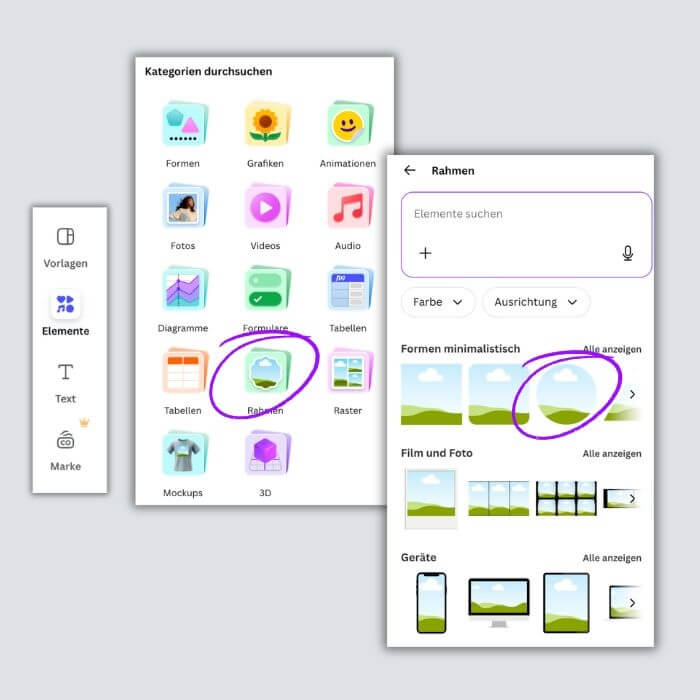
Nachdem wir den Text fertig und platziert haben, möchten wir als letzten Schritt noch die Bilder und Namen des Teams einfügen. Dazu gehen wir im Menü links wieder auf „Elemente“ und dann auf „Rahmen“. Hier können wir aus unterschiedlichen Formen auswählen und nehmen wie bei den Designs zuvor einen kreisrunden Bildrahmen.
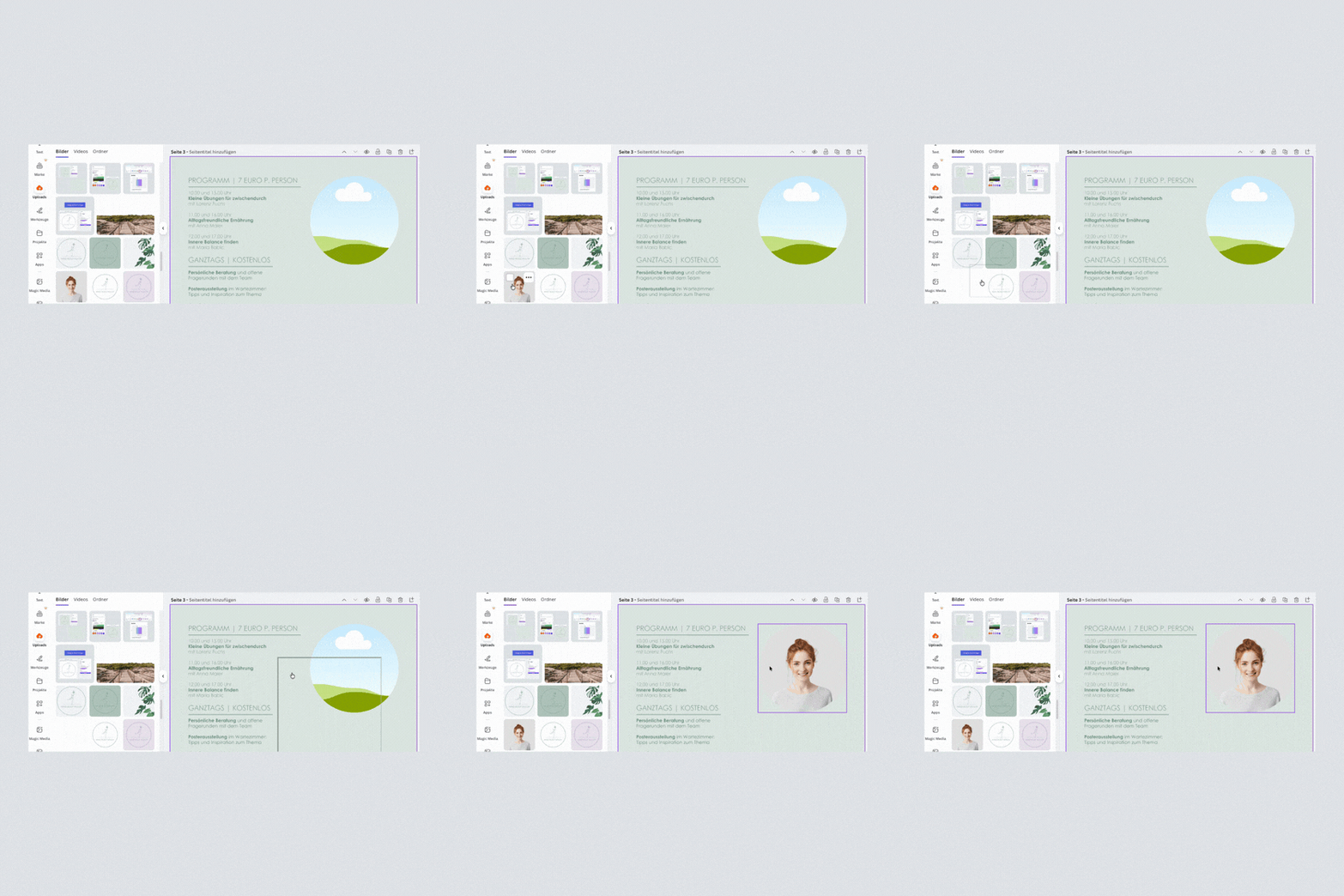
Haben wir den Bildrahmen platziert, können wir einfach ein Bild aus unserem Upload-Ordner mittels Drag and Drop in den Rahmen ziehen, so wie du es in dem kurzen Video siehst. Ebenso kannst du es mit einem Stockfoto machen, das du im Bereich „Elemente“ gefunden hast. Einfach draufklicken, halten und in den Rahmen ziehen.
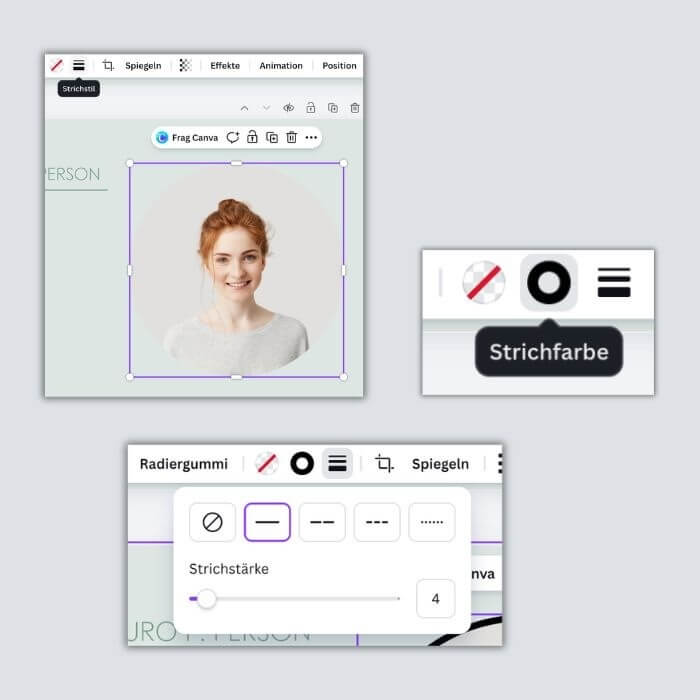
Nun möchten wir rund um das Foto einen farbigen Rahmen einfügen. In den letzten Tutorials haben wir dir gezeigt, wie du diesen Rahmen mit dem Einfügen eines kreisrunden Elements erzeugen kannst. Denselben Effekt bekommst du aber auch über den Menüpunkt „Strichstil“. Einfach im Menü den Strichstil und die -stärke auswählen und über den farbigen Kreis daneben im Menü die Farbe anpassen.
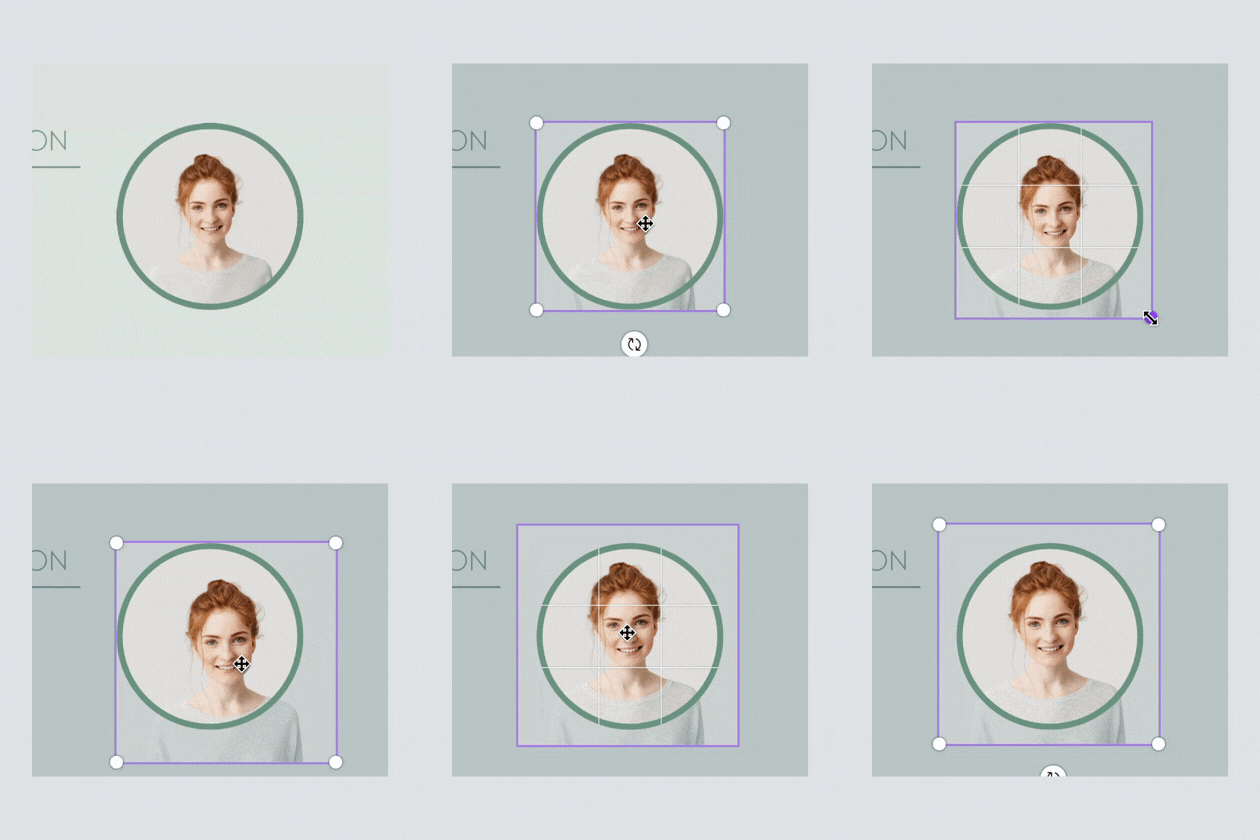
Wir haben den Rahmen in der richtigen Stärke und Farbe eingerichtet, nun möchten wir noch das Bild etwas vergrößern und platzieren. Mit einem Doppelklick in das Bild kommen wir in den Bildbearbeitungsmodus, können das Foto wie im Video gezeigt aufziehen und dann mit dem Mauszeiger in die Mitte des Rahmens ziehen.
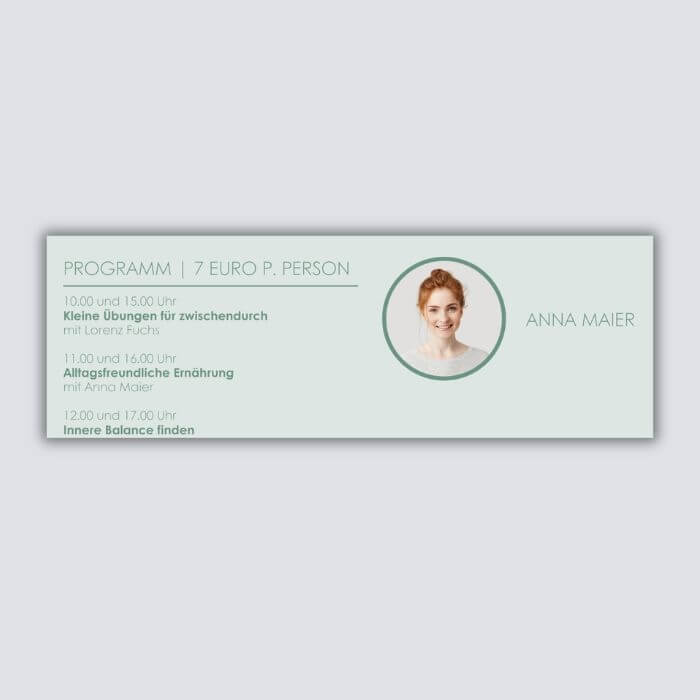
Nun fügen wir noch ein Textfeld mittig neben dem Bild ein, in das wir den Namen des Teammitglieds eintragen. Damit Schriftart und -farbe passen, können wir auch einfach ein bereits gesetztes Textfeld kopieren, einfügen und anpassen. Anschließend wiederholen wir alles, was wir mit Bildrahmen und Textfeld gemacht haben, mit den anderen beiden Team-Mitgliedern, die wir auf dem Flyer abbilden möchten. Wir können den Bildrahmen und die Textfelder auch einfach kopieren und einfügen und dann den Text anpassen sowie ein anderes Bild in den Rahmen ziehen. So hast du bei allen Elementen bereits die passende Größe und Farbe.
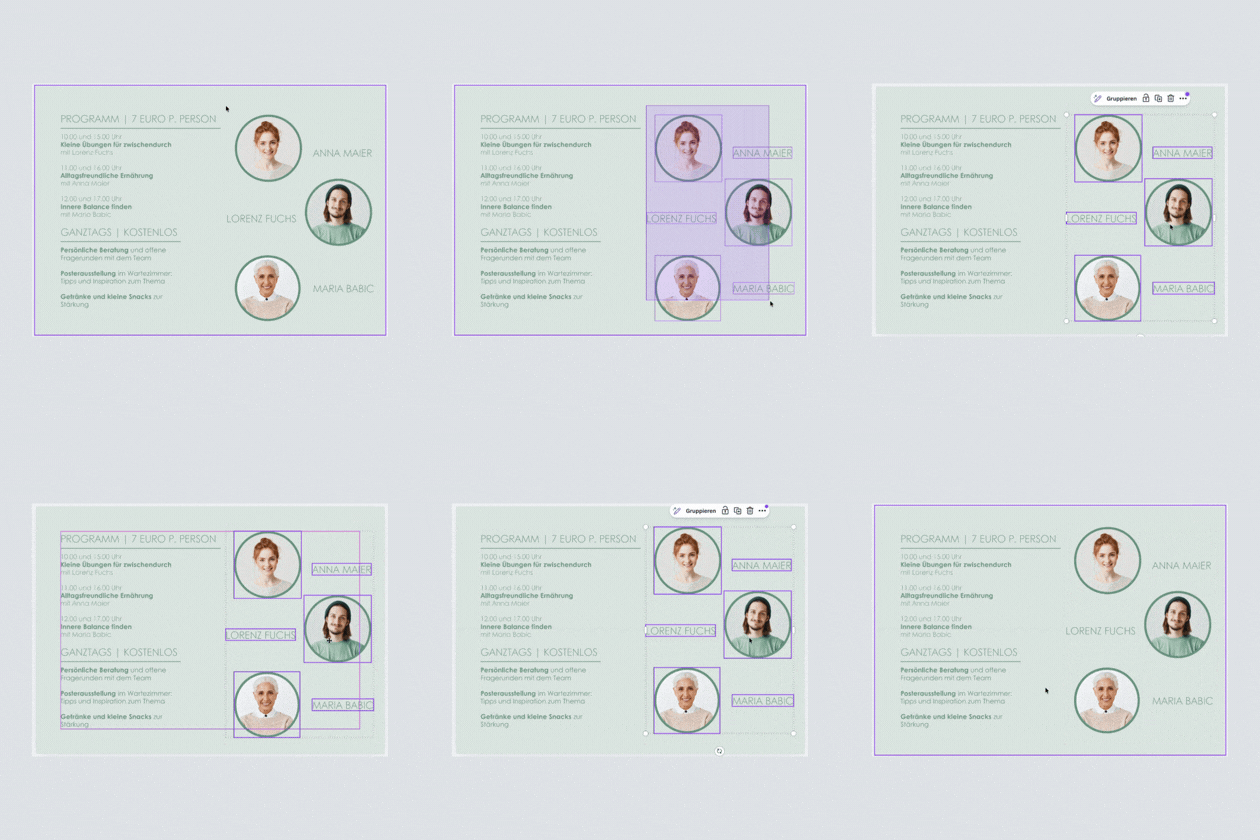
Nun haben wir alle drei Teammitglieder fertig angelegt, aber die Elemente sind noch nicht richtig im Design gesetzt. Wir können nun mit dem Mauszeiger über alle Bild- und Textelemente fahren und dann den gesamten Block im Design verschieben.
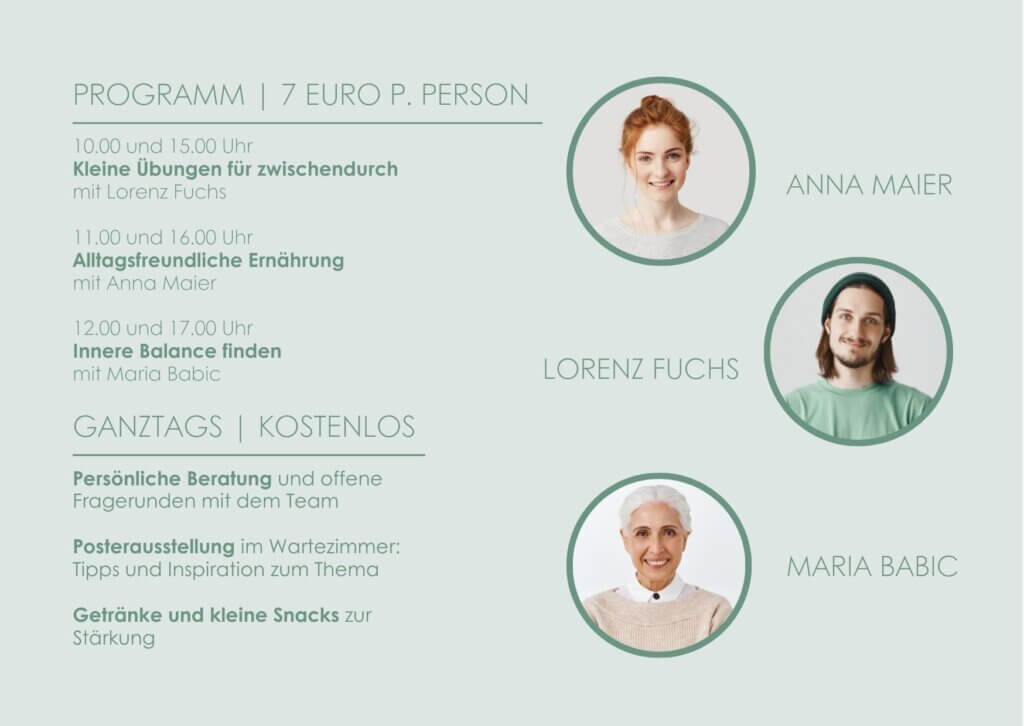
Nun ist auch die Rückseite unseres Flyers fertig und wir können unser Design gemäß den Wünschen der Druckerei finalisieren 🥳
Header © Mockups | Canva