



In unserer Reihe „Work in Canva“ zeigen wir dir, wie du mit wenigen Klicks kreative Designs für deine Praxis erstellst. Dieses Mal gestalten wir eine PowerPoint-Präsentation über deine Praxis, die du in Vorträge und Workshops einbauen oder auch als Video im Wartebereich abspielen kannst.
PowerPoint ist weit mehr als ein klassisches Präsentationsprogramm: Richtig eingesetzt kannst du damit übersichtliche Infomaterialien, ansprechende Praxisvorstellungen und strukturierte Abläufe visualisieren – ganz ohne Designstudium. Mit klaren Layouts, passenden Farben und verständlichen Inhalten entsteht eine Präsentation, die deine Praxis professionell nach außen trägt.
Eine gut gestaltete Praxis-Präsentation hilft dabei, komplexe Abläufe verständlich zu erklären, Unsicherheiten bei Patientinnen und Patienten abzubauen und deine therapeutische Arbeit transparent darzustellen. Gleichzeitig unterstützt sie dich im Praxisalltag – zum Beispiel bei Vorträgen, im Wartezimmer oder bei der Einarbeitung neuer Mitarbeitender.
Du kannst deine PowerPoint zum Beispiel nutzen, um:
- deine Praxis und dein Team auf der Website oder bei Veranstaltungen vorzustellen,
- Patientinnen und Patienten den Ablauf und die Ziele der Therapie anschaulich zu erklären,
- im Wartezimmer wichtige Informationen ruhig und strukturiert zu vermitteln,
- oder neue Mitarbeitende professionell in deine Praxis einzuarbeiten.
Do’s und Don’ts: So wird deine PowerPoint professionell und praxisnah
Bevor wir mit der Gestaltung unserer Präsentation starten, werfen wir einen kurzen Blick auf ein paar grundlegende Do’s und Don’ts. Sie helfen dir dabei, deine Inhalte klar, verständlich und ansprechend zu präsentieren – egal, ob für Patientinnen und Patienten, Mitarbeitende oder Kooperationspartner.
✅ Do’s – das solltest du beachten
Klar und übersichtlich bleiben
Jede Folie sollte eine zentrale Aussage haben. Weniger Text, dafür klare Botschaften, erleichtern das Verstehen und sorgen für Ruhe in der Präsentation.
Ein einheitliches Design verwenden
Nutze durchgehend dieselben Farben, Schriftarten und Layouts. Am besten orientierst du dich am Erscheinungsbild deiner Praxis – das wirkt professionell und schafft Wiedererkennung.
Gut lesbare Schriftgrößen wählen
Texte sollten auch aus einiger Entfernung problemlos lesbar sein. Große Überschriften und ausreichend Abstand zwischen den Textblöcken sorgen für Übersicht.
Visualisierungen gezielt einsetzen
Icons, Grafiken oder einfache Diagramme helfen, Inhalte schneller zu erfassen. Sie unterstützen den Text, statt ihn zu ersetzen.
Praxisnah formulieren
Verwende eine verständliche Sprache und erkläre Fachbegriffe, wenn nötig. So fühlen sich auch fachfremde Personen gut abgeholt.
❌ Don’ts – das solltest du vermeiden
Textwüsten auf Folien
Lange Absätze wirken überfordernd und werden selten komplett gelesen. Alles, was erklärungsbedürftig ist, gehört eher ins gesprochene Wort als auf die Folie.
Zu viele Farben und Schriftarten
Ein buntes Sammelsurium lenkt ab und wirkt schnell unruhig. Zwei Schriftarten und eine begrenzte Farbpalette reichen völlig aus.
Unruhige Animationen und Effekte
Übermäßige Übergänge, fliegende Texte oder Soundeffekte lenken vom Inhalt ab. Dezente Effekte sind völlig ausreichend – oder du verzichtest ganz darauf.
Unklare oder austauschbare Bilder
Stockfotos ohne Bezug zur Praxis wirken wenig authentisch. Nutze lieber eigene Bilder oder neutrale, thematisch passende Grafiken.
Zu viele Informationen auf einmal
Eine Folie ist kein Merkblatt. Teile Inhalte lieber auf mehrere Folien auf und führe Schritt für Schritt durch das Thema.
In diesem Tutorial erstellen wir gemeinsam eine Beispiel-Präsentation für unsere fiktive Praxis „Mind Body Health“. Schritt für Schritt zeigen wir dir, welche Inhalte sinnvoll sind, wie du sie übersichtlich aufbaust und worauf es beim Design ankommt. Mit praktischen Tipps und konkreten Beispielen lernst du, wie deine PowerPoint nicht nur gut aussieht, sondern auch wirklich unterstützt.
Los geht’s – wir machen deine Praxis sichtbar, klar und professionell 💻💜
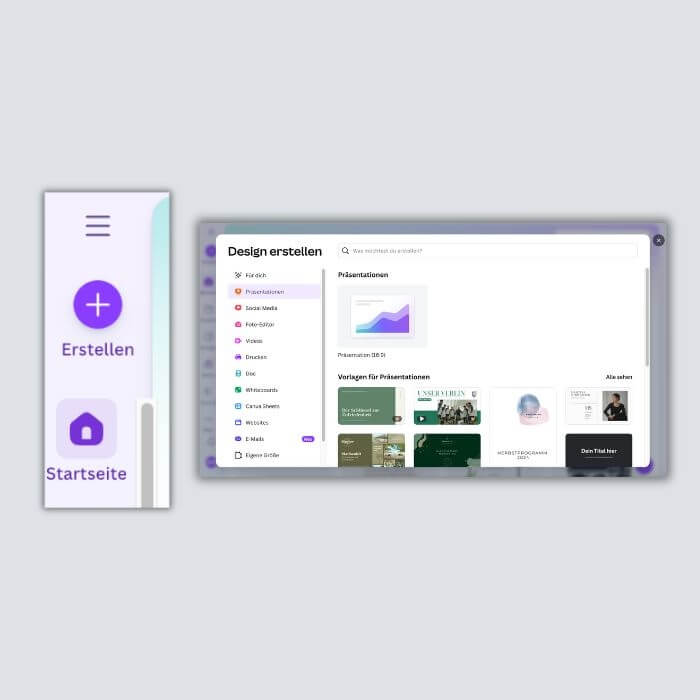
Wir starten wie immer auf der Startseite von Canva und klicken im Menü links auf „Erstellen“ bzw. „Create“. Dann wählen wir „Präsentationen“ aus und dort die „Präsentation (16:9)“. Dies sind auch die richtigen Abmessungen, um die Präsentation als PowerPoint abspeichern und anschließend in diesem Programm öffnen zu können.
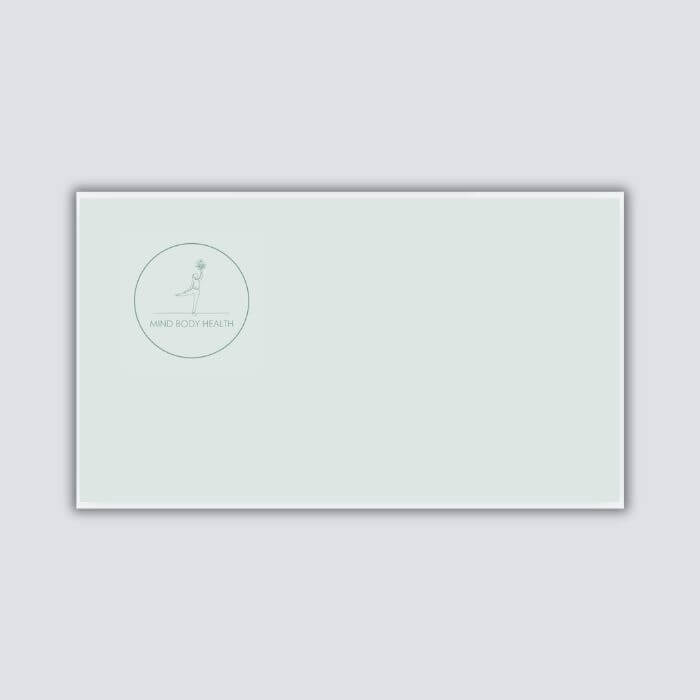
Auf der ersten Folie möchten wir das Logo, den Praxisnamen, den Slogan und das Thema der Präsentation einfügen. Das Thema unserer Präsentation soll eine möglichst umfassende Vorstellung der Praxis sein, die man beispielsweise im Wartebereich abspielen kann. Diese Inhalte kann man aber dann auch immer wieder in andere Präsentationen einbauen, z. B. wenn eine der TherapeutInnen der Praxis einen Vortrag oder einen Workshop gestaltet und am Beginn kurz die eigene Arbeit und Praxis vorstellen möchte.
Aber nun zurück zu unserer ersten Folie. Dort ändern wir zuerst die Farbe auf jene, die wir auch schon bei anderen Printmaterialien oder unserem Team-Video verwendet haben, und fügen das Logo unserer fiktiven Praxis Mind Body Health.
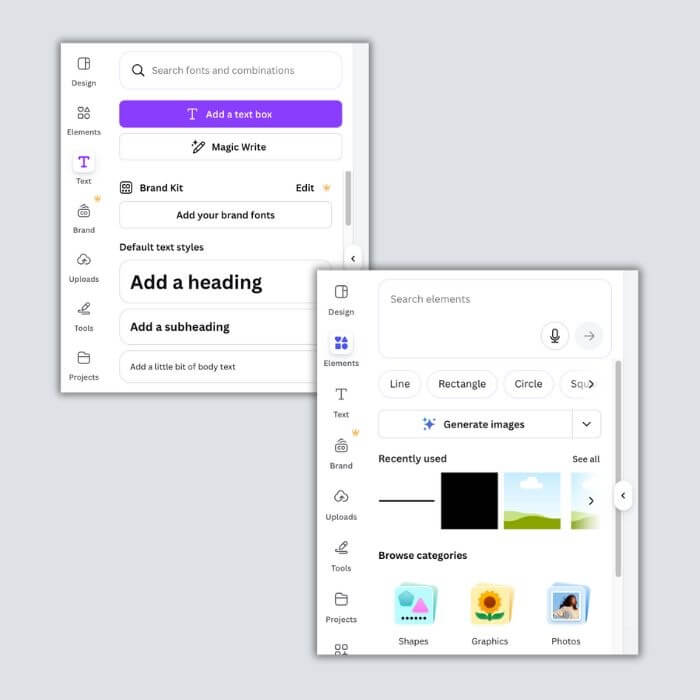
Für unsere Broschüre haben wir bereits eine Kombi aus Praxisname, Linie und dem Slogan verwendet. Diese wählen wir hier auch. Wir können diese Kombi also einfach aus dem Broschüre-Projekt kopieren und anpassen. Falls du es neu gestalten möchtest, dann wähle im Menü links „Text“ aus und passe die Textteile dementsprechend an. Schriftart, Schriftgröße und Farbe kannst du im oben mittig platzierten Menü anpassen.
Die Linie findest du ebenfalls im linken Menü bei den „Elementen“ bzw. „Elements“. Hast du sie schon öfter in anderen Designs verwendet, solltest du sie ganz oben bei den Elementen finden, die du vor kurzem verwendet hast.
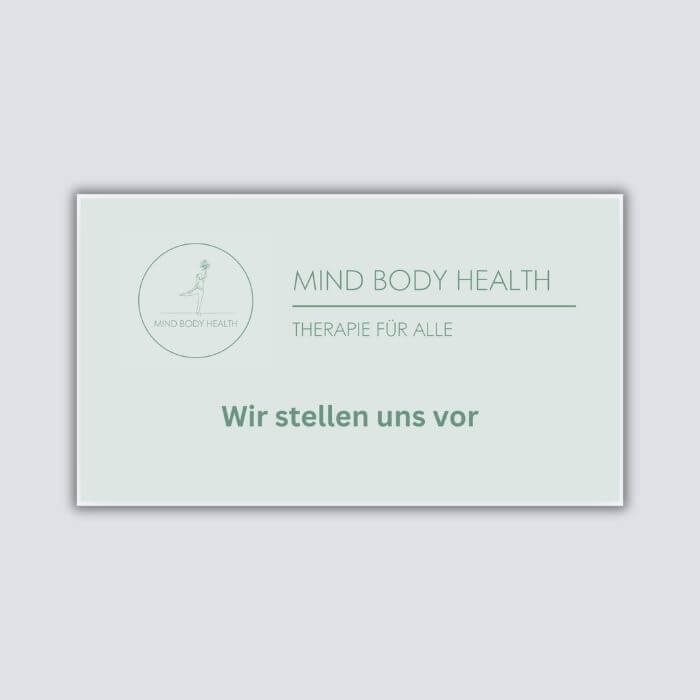
Anschließend fügen wir noch ein weiteres Textfeld ein, in dem wir angeben, worum es in unserer Präsentation geht: „Wir stellen uns vor“ und damit ist die erste Folie auch schon fertig. Tipp: Verwende am besten nur zwei Schriftarten und arbeite einfach mit unterschiedlichen Schriftgrößen und Formatierungen wie Fett oder Kursiv, um für Abwechslung sorgen.
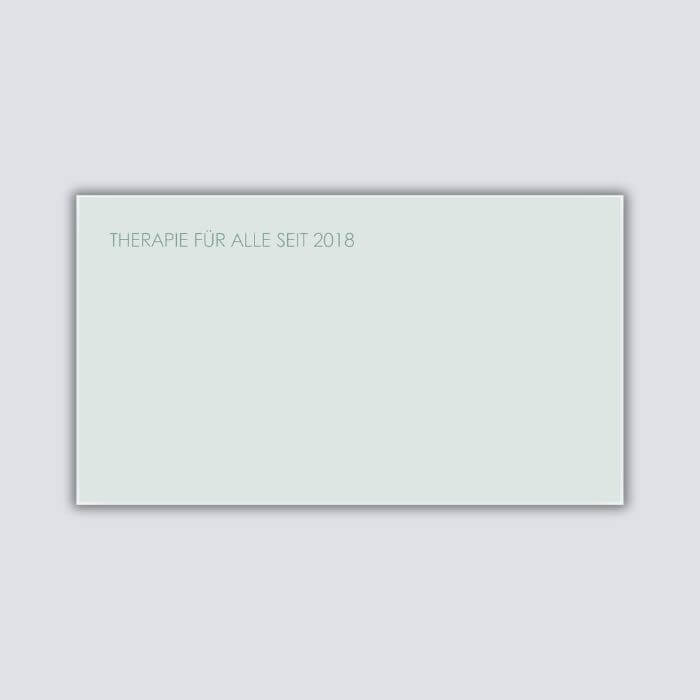
Auf der nächsten Folie fassen wir die Hard Facts der Praxis zusammen: das Gründungsjahr, die vertretenen Fachrichtungen sowie das Leitbild und Besonderheiten der Praxis. Wir starten direkt mit dem nächsten Textfeld zum Gründungsjahr und integrieren hier auch gleich nochmals den Slogan in der Schriftart des Logos. Auch hier können wir es uns leicht machen und einfach wieder das Textfeld der ersten Folie kopieren.
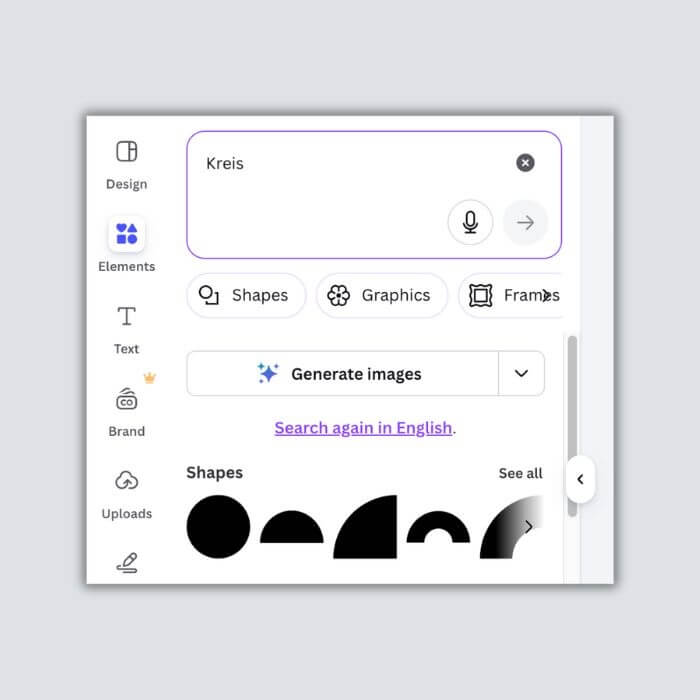
Die Fachrichtungen der Praxis möchten wir gerne mit miteinander verbundenen Punkten zeigen. So können wir auch dieses Element, das in unseren Print- und Werbematerialien immer wieder auftaucht, einbauen und so unsere CI halten. Diesmal machen wir das zunächst aber nicht mit großen Kreiselementen, sondern wir nutzen die Kreise als Aufzählungszeichen. Dazu gehen wir auf „Elemente“ bzw. „Elements“ und suchen dort nach „Kreis“ bzw. „Circle“.
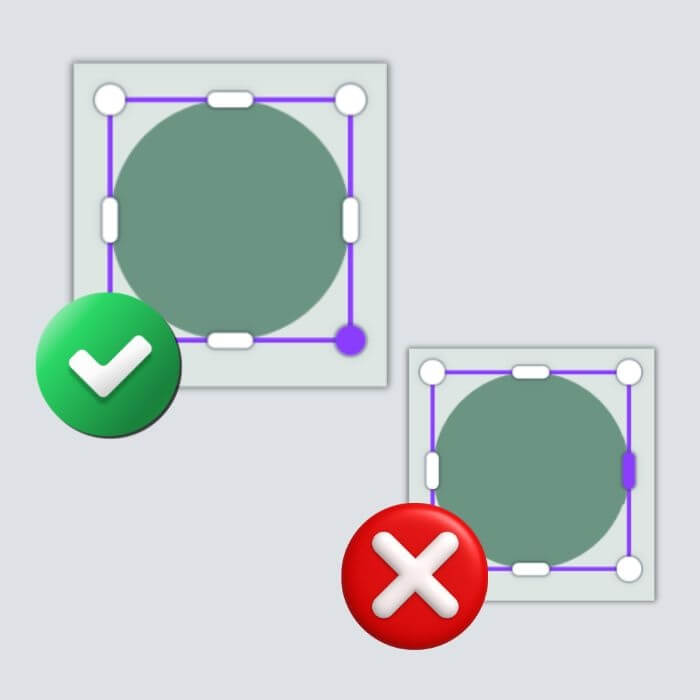
Wir fügen den ersten Kreis ein, verkleinern ihn und passen die Farbe an. Dabei wählen wir am besten eine unserer drei Markenfarben. Achte darauf, dass du den Kreis über einen der vier Punkte an den Ecken vergrößerst oder verkleinerst und nicht an den Seiten, damit aus dem Kreis keine Ellipse wird.
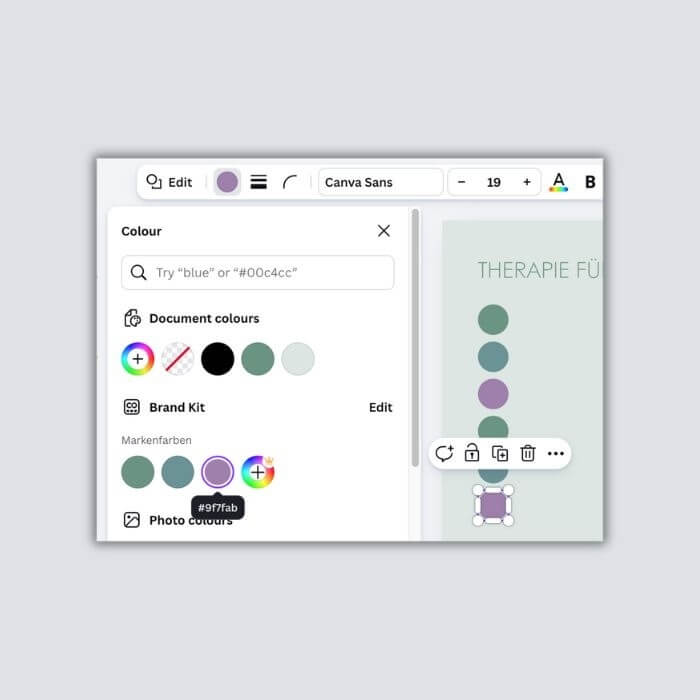
Wir verkleinern den Kreis auf die Größe, die wir brauchen. Dann können wir das Element mittels Klick mit der rechten Maustaste oder mit der Tastenkombi Strg + C bei einem Computer mit Windows oder Cmd + C bei einem Mac kopieren und fügen die Inhalte in unsere Präsentation mit Strg + V bzw. Cmd + V ein. Dann platzieren wir die Punkte untereinander und wiederholen das so oft, bis wir sechs gleich große Punkte untereinander haben.
Wir entscheiden uns dafür, die Kreise abwechselnd in den drei Markenfarben zu färben. Die Farbanpassung machen wir wie immer über das obere mittige Menü.
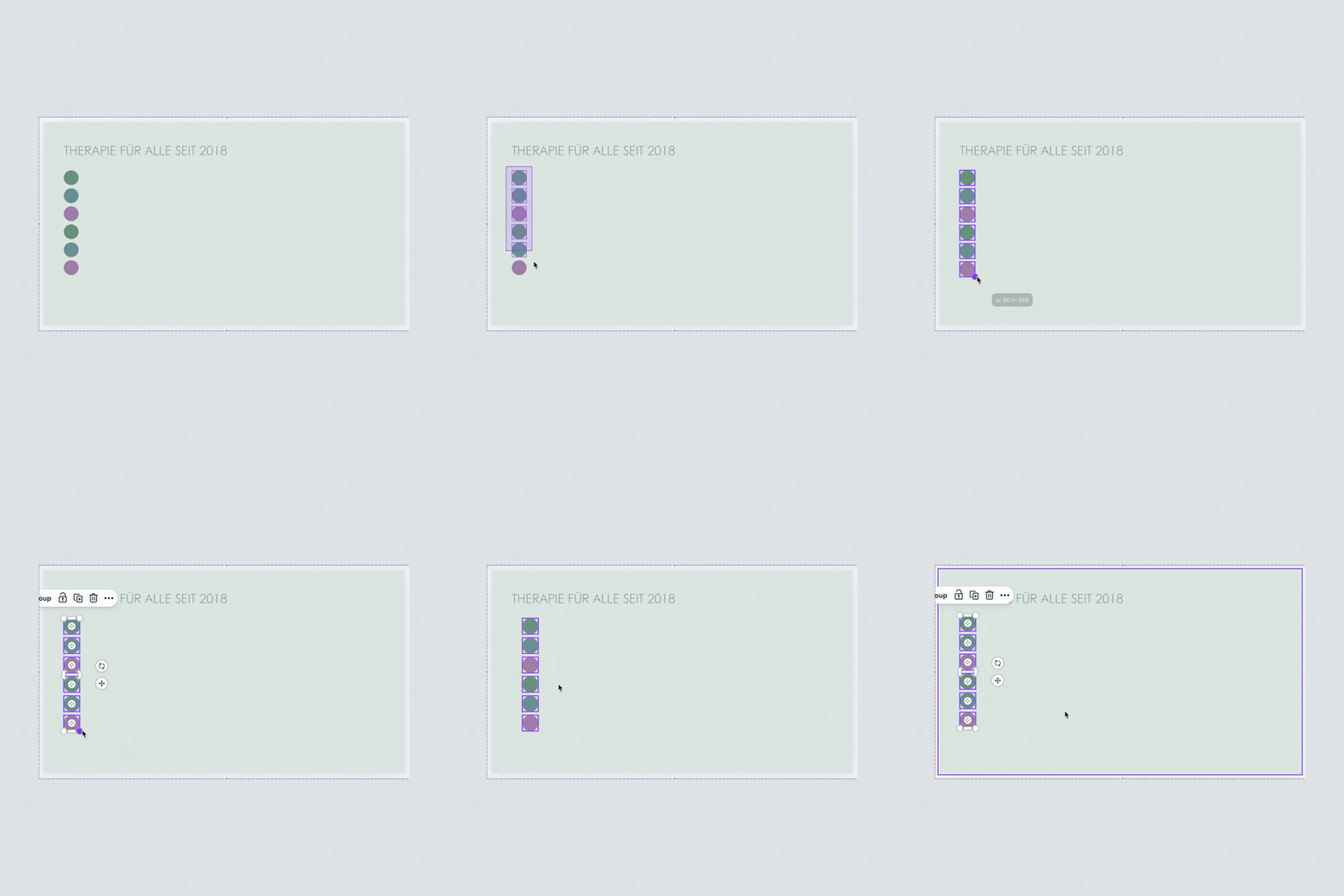
Haben wir alle Punkte untereinander angeordnet und stellen fest, dass wir alle zusammen verkleinern oder verschieben möchten, können wir alle Elemente, indem wir den Mauszeiger darüber ziehen, gesammelt markieren und dann anpassen.
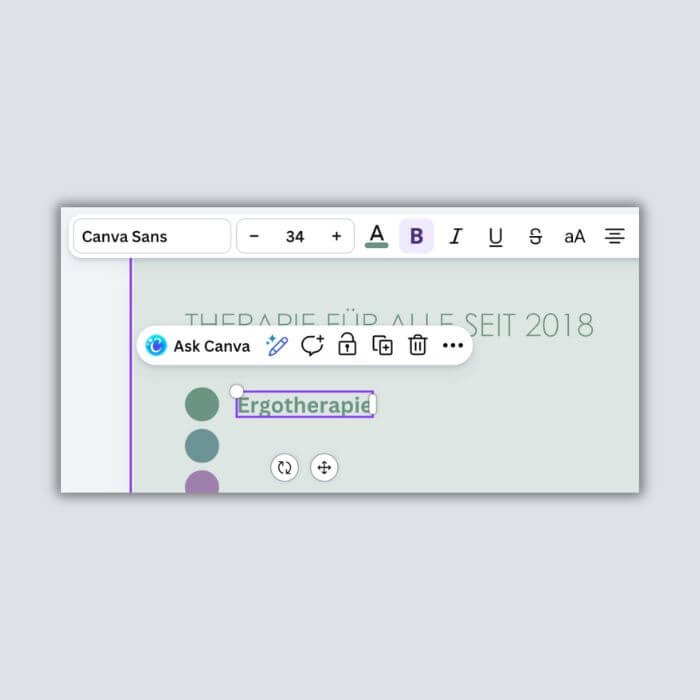
Anschließend fügen wir wieder ein Textfeld ein und schreiben die erste Fachrichtung hinein. Im oberen mittigen Menü passen wir wieder Schriftart, Farbe und Schriftgröße an, bis der Text größentechnisch zum Punkt passt.
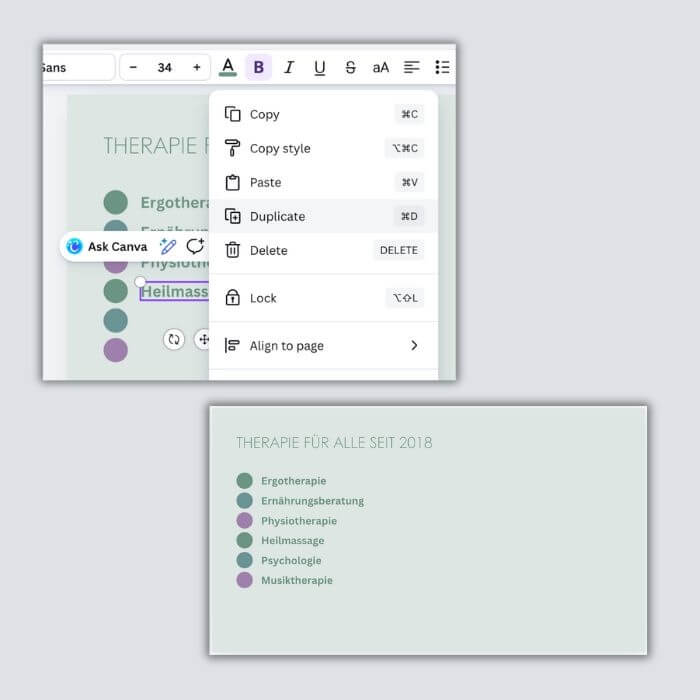
Nun können wir das Textfeld wieder kopieren, einfügen, die Fachrichtung anpassen und zurechtrücken. Das wiederholen wir so oft, bis alle Fachrichtungen gleichmäßig geordnet untereinander stehen.
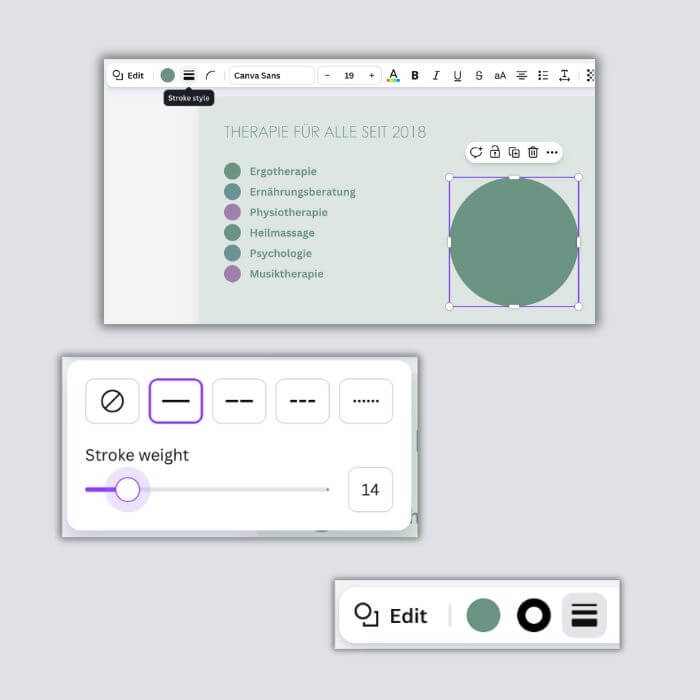
Als Nächstes können wir noch die Leitlinien der Praxis ergänzen. Wir wollen auch hier den Kreis einbauen, diesmal mit einem Rahmen, so wie wir das bereits bei anderen Designs als Rahmen für Bilder gemacht haben. Dafür fügen wir wieder einen Kreis ein. Im oberen mittigen Menü kannst du auf „Stroke style“ bzw. „Strichstil“ klicken und dort die Stärke des Rahmens einstellen.
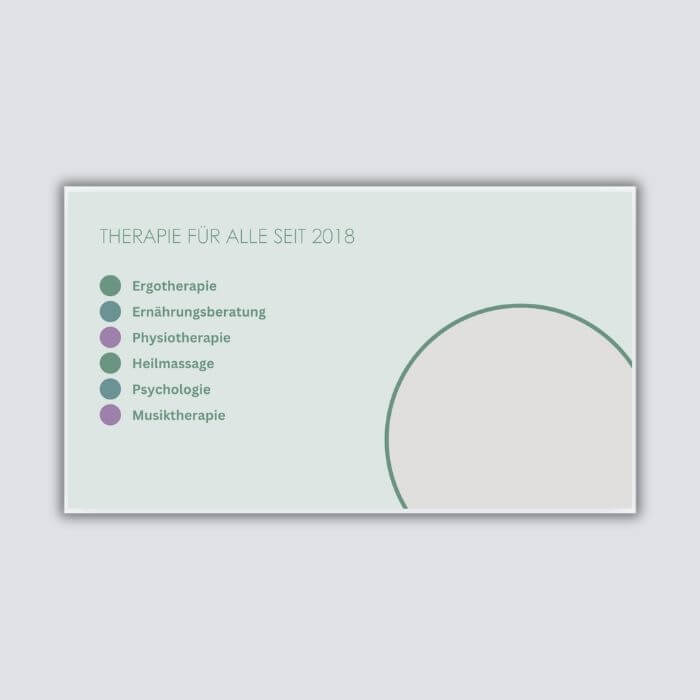
Nachdem wir die Farben verändert haben, passen wir die Größe des Kreises an und verschieben ihn leicht abgeschnitten in die untere rechte Ecke des Designs.
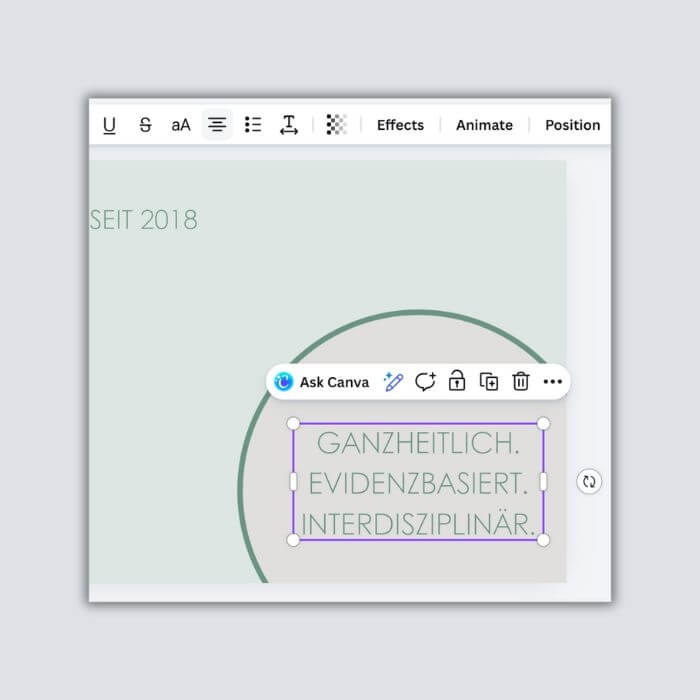
Als Nächstes möchten wir die Leitlinien der Praxis einfügen. Dazu kopieren wir den Titel auf unserer Folie, damit wir wieder dieselbe Schriftart nutzen können, und ändern den Text auf die drei Worte, die unsere Leitlinie definieren. Über das obere mittige Menü ändern wir das Textfeld auf eine mittige Textausrichtung, passen die Schriftgröße an und schieben es so zurecht, bis uns das Design gefällt.
Fertig ist die zweite Folie!
Auf den nächsten Folien möchten wir kurz das Team vorstellen. Dazu können wir jene Slides verwenden, die wir in unserem Team-Video erstellt haben. Wie du diese anlegst, erfährst du im Tutorial zum Team-Video. Wir zeigen dir jetzt, wie du ein komplettes Design kopierst, in ein neues Design einfügst und anpasst.
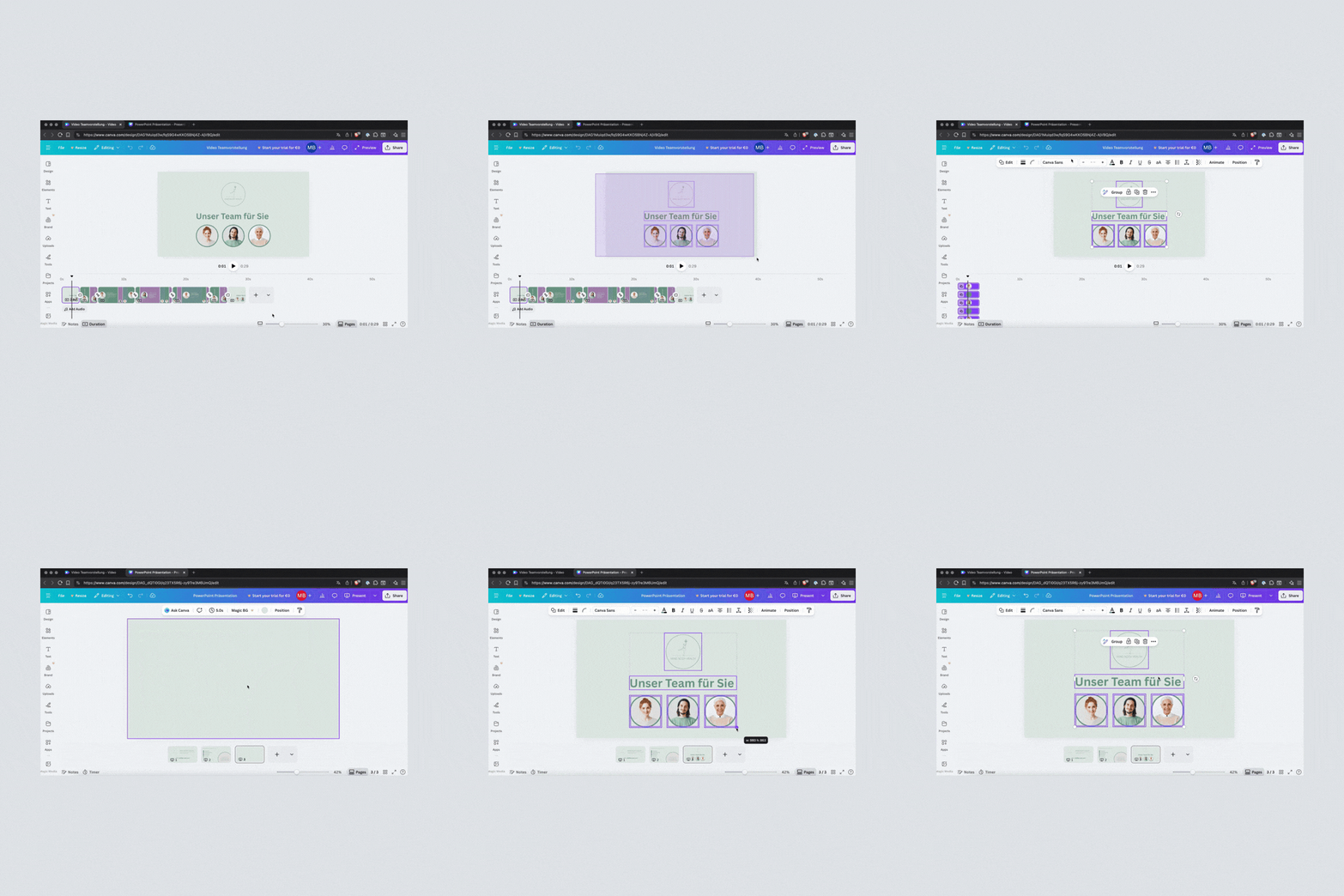
Dazu markieren wir alle Elemente in dem Design, das wir kopieren möchten, indem wir wieder die linke Maustaste gedrückt halten und darüber fahren. Dann kopieren wir wieder am besten mit der Tastenkombination Strg + C bei einem Computer mit Windows oder Cmd + C bei einem Mac und fügen die Inhalte in unsere Präsentation mit Strg + V bzw. Cmd + V ein.
Genau dasselbe machen wir dann bei den anderen fünf Slides des Videos. Wir markieren alle Elemente, kopieren, wechseln zum Design der Präsentation, fügen ein und passen an, wo es notwendig ist.
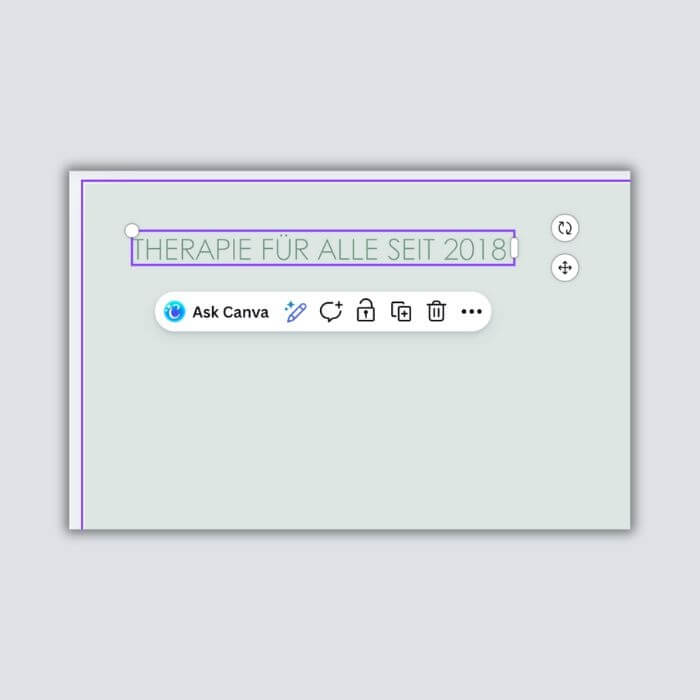
Nun möchten wir in der kommenden Folie den Ablauf einer therapeutischen Behandlung auflisten. Dazu kopieren wir den Titel aus der Folie 2 und fügen ihn direkt ein. Ein Vorteil davon, Textelemente zu kopieren, ist nicht nur, dass du direkt die richtige Schriftart, Farbe und Schriftgröße hast, das Textelement wird auch an derselben Stelle in der Folie eingefügt wie zuvor. So sitzen alle Elemente an gleichen Positionen, wodurch wieder Kontinuität entsteht.
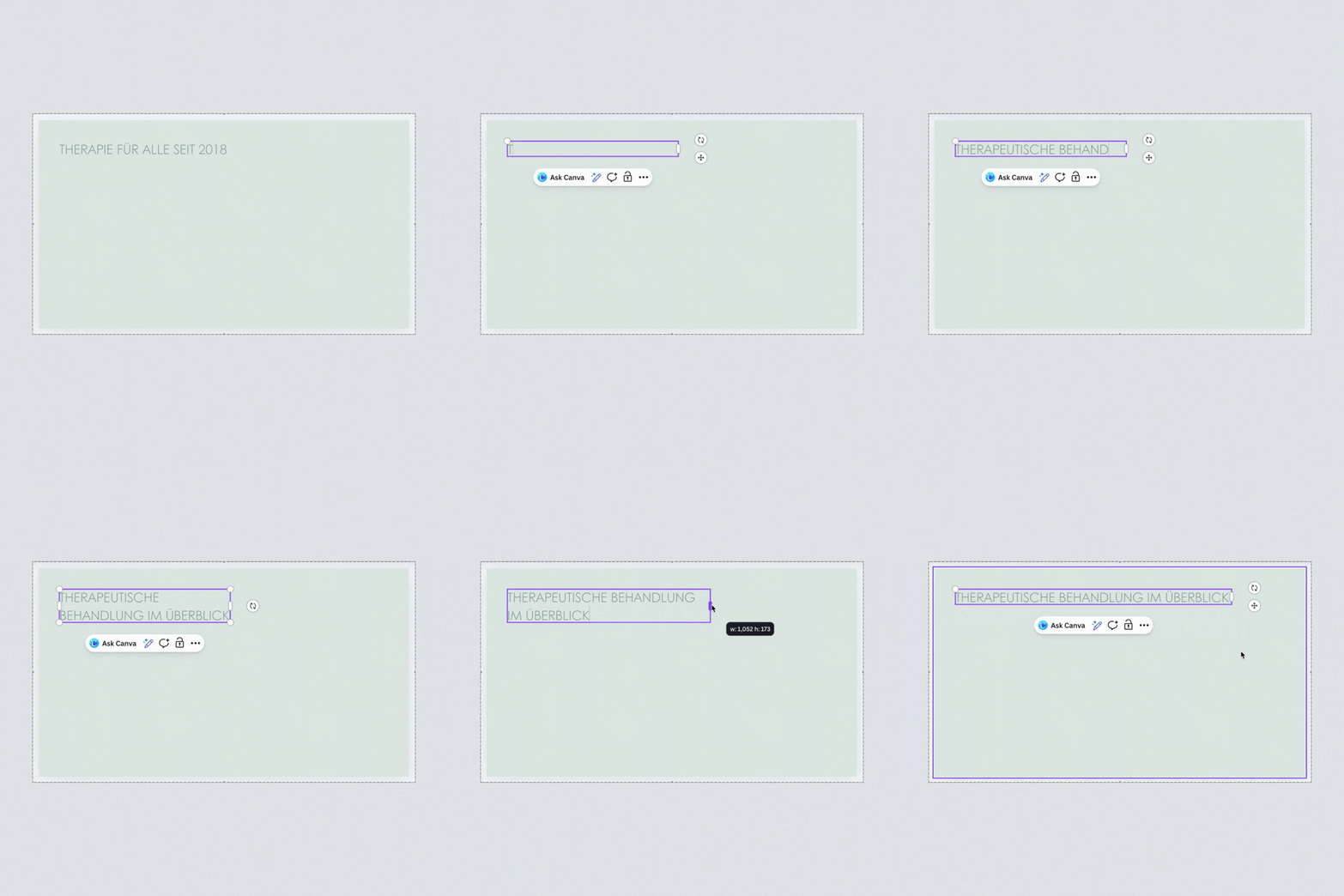
Nun können wir das Textfeld bearbeiten. Wenn der Text nun länger ist als zuvor, können wir das Feld einfach mit der Maus seitlich aufziehen. So bleibt das Textfeld an derselben Stelle.
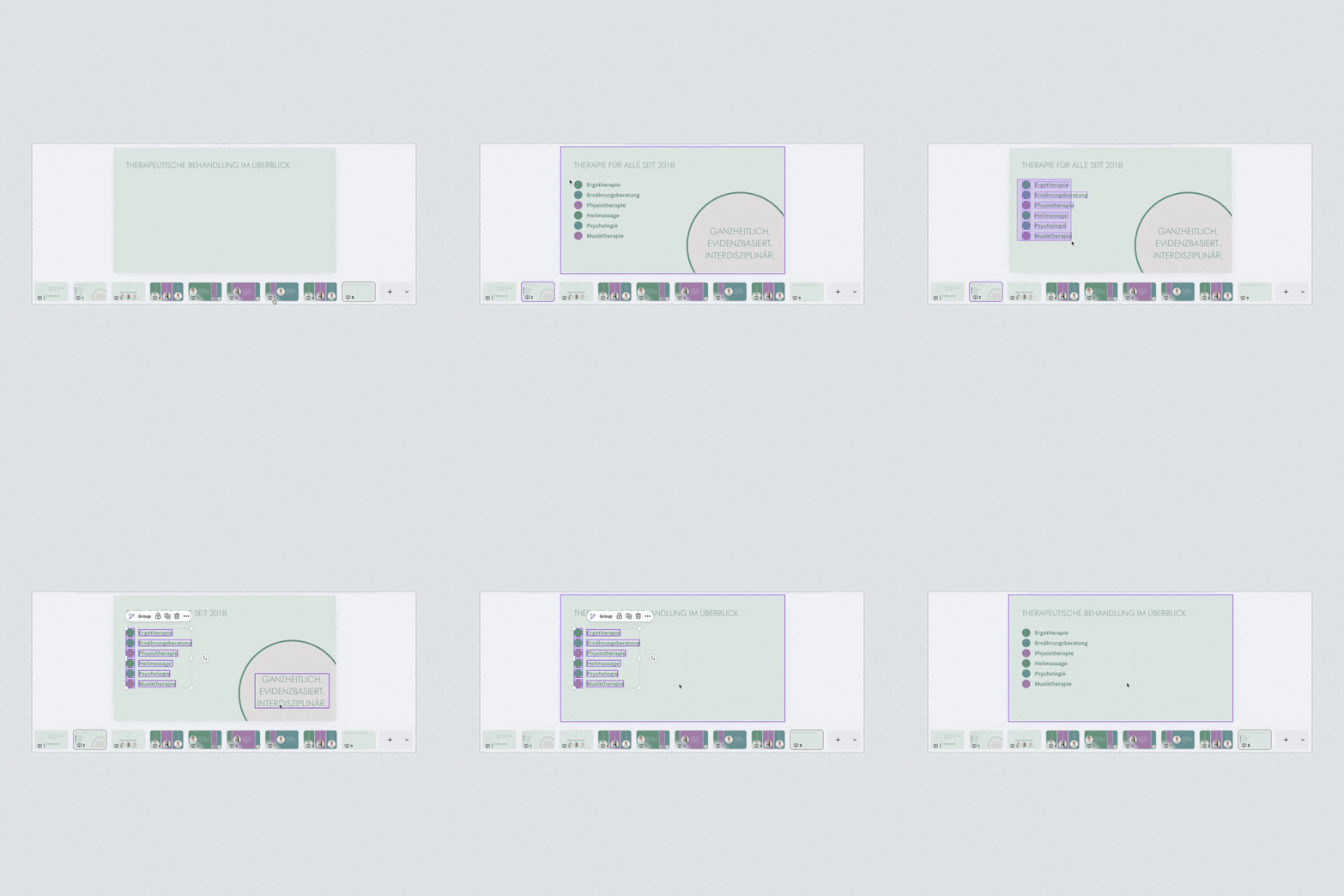
Da sich hier wieder eine Aufzählung anbietet, können wir auch die Punkte und den Text aus der Folie 2 kopieren, einfügen und bearbeiten. So wiederholen wir wieder ein Design und folgen unserer CI. Dann klicken wir wieder in die einzelnen Textfelder und passen an. Bei dieser Auflistung brauchen wir nur vier Punkte, also bearbeiten wir den Text und löschen die letzten beiden Punkte weg.
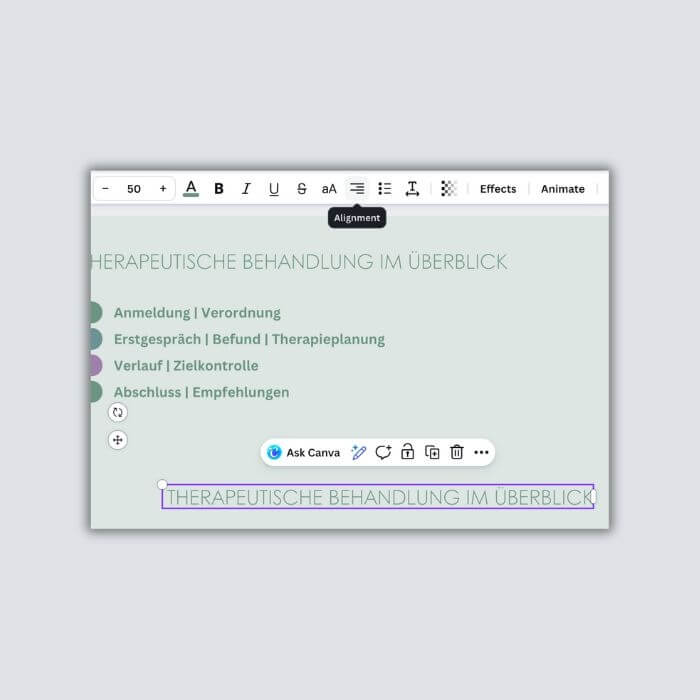
Wir möchten nun noch die Optionen zur Terminvereinbarung ergänzen. Dazu kopieren wir wieder das Titel-Textfeld, richten ihn oben im mittigen Menü rechtsbündig aus und ändern den Text auf „Terminvereinbarung“. Nun möchten wir gerne Telefonnummer, E-Mail-Adresse und URL ergänzen, damit die Patientinnen und Patienten wissen, dass sie telefonisch, per E-Mail oder online einen Termin vereinbaren können.
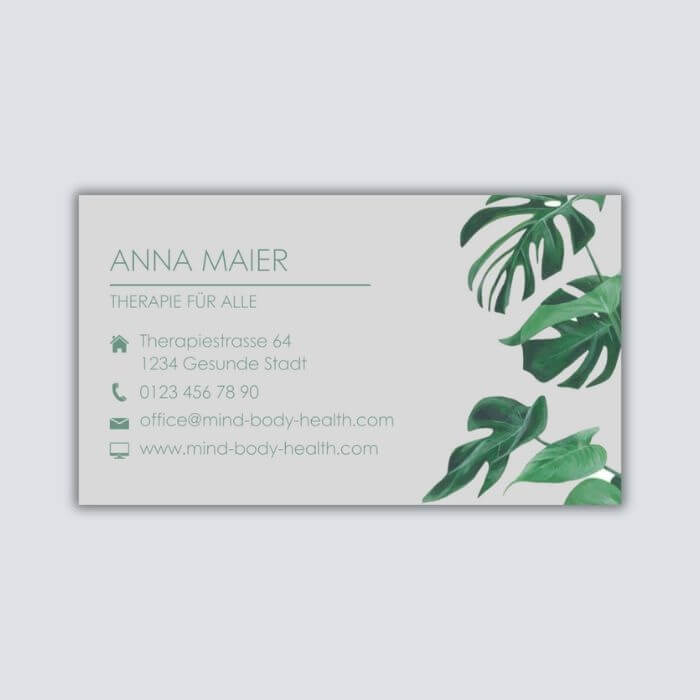
Wir hatten diese Variante bereits bei der Visitenkarte und der Broschüre, könnten also den Abschnitt dort kopieren und in die Präsentation einfügen. Hier aber nochmals Schritt für Schritt.
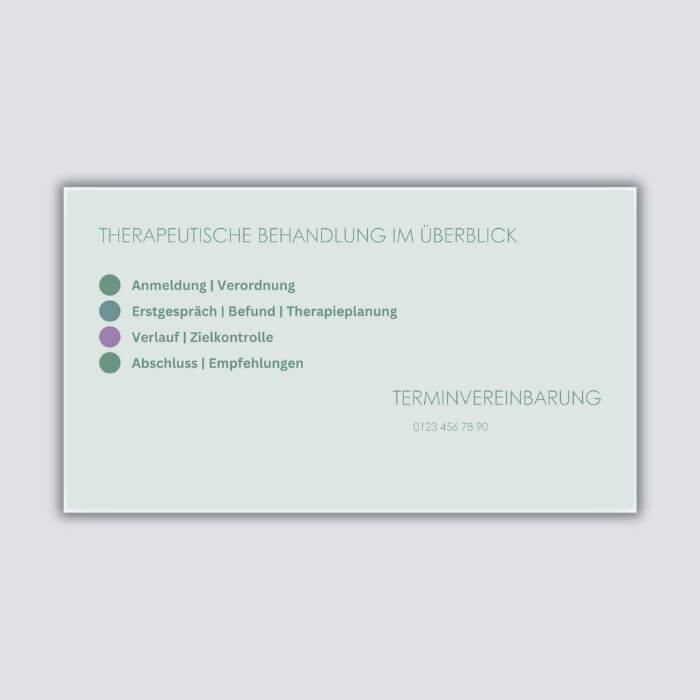
Wir setzen wieder ein linksbündiges Textfeld ein, das wir aber etwas einrücken, weil wir gerne passend zu den Angaben kleine Grafiken setzen möchten. Also bei der Telefonnummer z. B. einen Telefonhörer oder ein Smartphone.
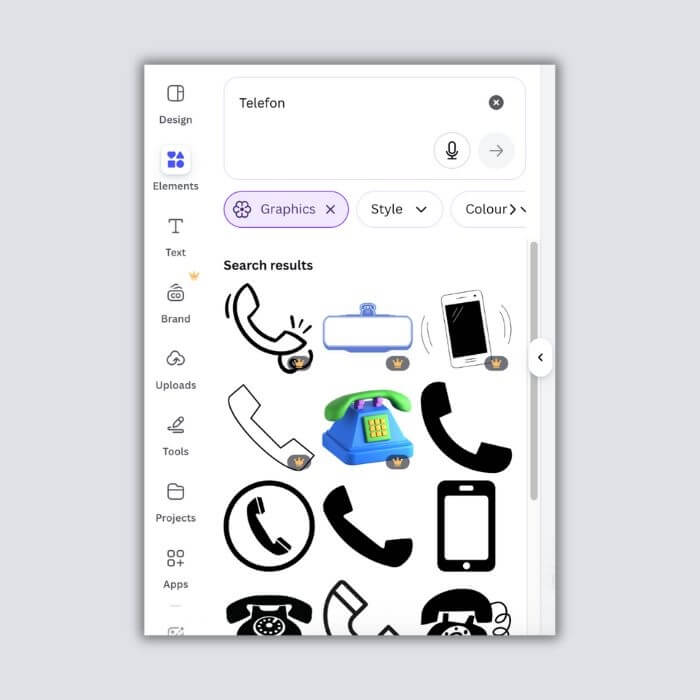
Wir suchen bei den „Elementen“ bzw. bei „Elements“ unter den Grafiken nach einem Haus und fügen schließlich ein Icon, das uns gefällt und bei dem man die Farbe anpassen kann, ein.
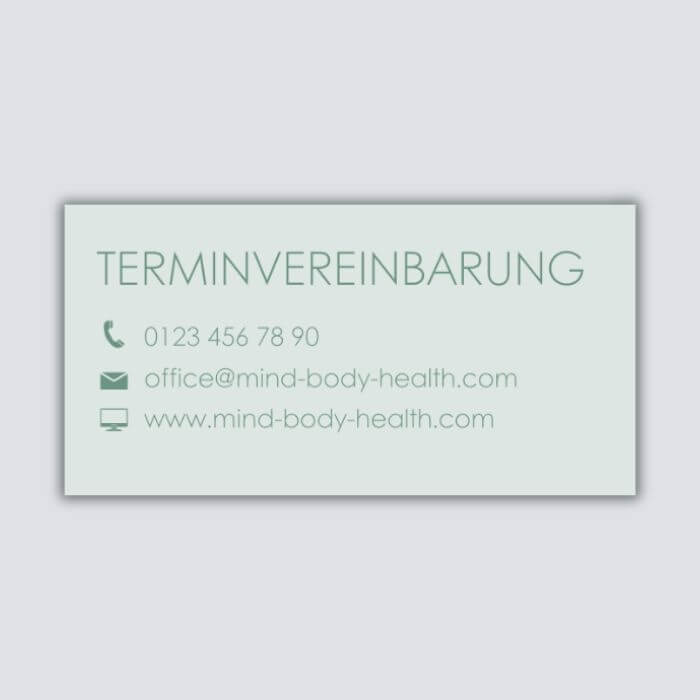
So machen wir es in weiterer Folge auch bei E-Mail-Adresse und Website. Um immer dieselbe Schriftart und -größe zu haben, kopieren wir immer unser Textfeld, richten es auf der Karte ein und suchen dann nach dem passenden Icon. Also einmal nach einem Telefon, einmal nach einem Kuvert und bei der Website nach einem Computer. Nun ist auch diese Folie fertig!
Die Basics hätten wir nun. Was du noch alles in deine Präsentation zusätzlich einbauen möchtest, bleibt natürlich dir überlassen. Du kannst Ankündigungen zu kommenden Veranstaltungen ergänzen, einen Hinweis auf die Google-Bewertungen deiner Praxis oder Gesundheitstipps einbauen, die die Leute sehen, während sie auf ihren Termin warten. Wir möchten z. B. noch eine Folie mit dem Hinweis auf eine kommende Veranstaltung einfügen. Du kannst diese Folie dann auch immer variieren, die Präsentation dann neu speichern und wieder einspielen, z. B. auf deiner Website oder am Bildschirm in deinem Wartezimmer.
Wir haben zu dieser Veranstaltung schon einmal ein Poster gestaltet, könnten also auch hier wieder die Elemente kopieren und an das Format anpassen. Wir gehen hier aber nochmal Schritt für Schritt durch, wie wir es machen.
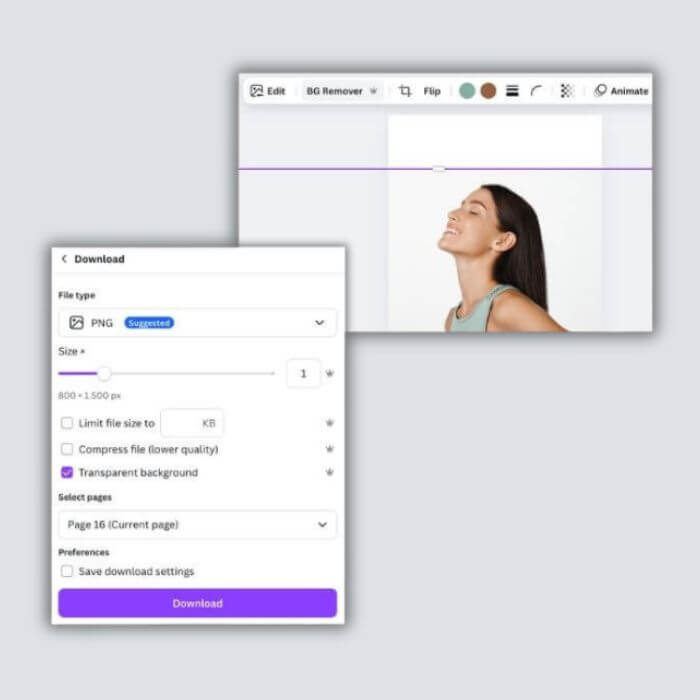
Wir zeigen dir in unserer Reihe „Work in Canva“ immer Schritte und Elemente, die du in der kostenlosen Version von Canva machen kannst. Anhand des Bildes, das wir bei unserer Folie mit der Event-Ankündigung einfügen möchten, zeigen wir dir zwei Features, die es nur in der bezahlten Version gibt. Du kannst bei Bildern problemlos mit einem Klick auf den Button „Background Remover“ im oben mittig befindlichen Menü den Hintergrund entfernen.
Anschließend kannst du das Bild, wenn du es als PNG-Datei herunterlädst, mittels der Zusatzauswahl „Transparent background“ bzw. „Transparenter Hintergrund“ abspeichern und vor jeden beliebigen Hintergrund setzen.
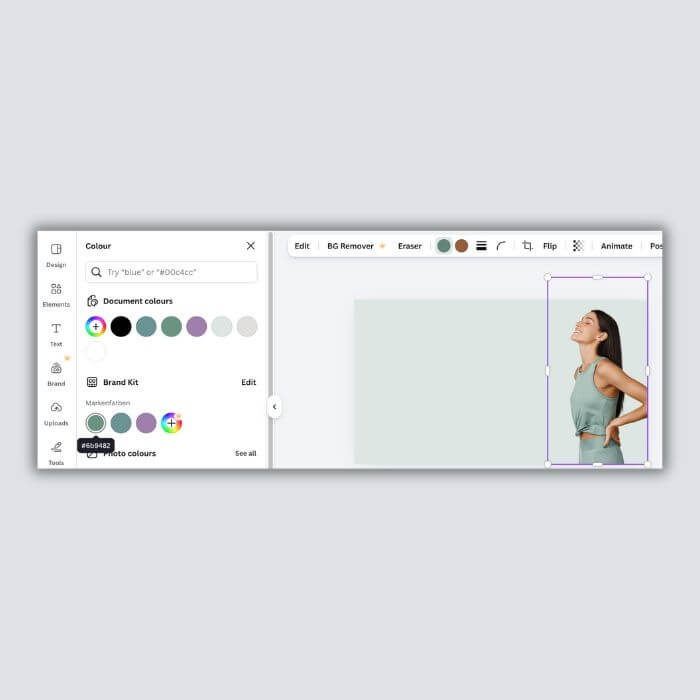
Wir fügen das Bild ein und positionieren es so, wie es uns am besten gefällt. Das Outfit der Frau im Bild passt farblich schon ganz gut, aber über die Farbeinstellungen im mittigen Menü können wir den Farbton ihres Outfits noch besser an unsere Markenfarben anpassen.

Für den Textbereich können wir wieder mit dem Kopieren und Zusammenstellen der Textelemente fortfahren, die wir bereits verwendet haben. Dabei wollen wir den Titel sowie Datum und Uhrzeit am größten und prägnantesten darstellen, da dies die wichtigsten Infos sind. Über die Schriftfarbe und die Linie, die als Trenner zwischen Textteilen fungiert, setzen wir auch die CI der Praxis fort.
Probiere hier einfach ein bisschen mit deinen zwei Schriftarten und mit Variationen wie Schriftgröße, Fettdruck und Schrift in Versalien herum, was dir am besten gefällt.
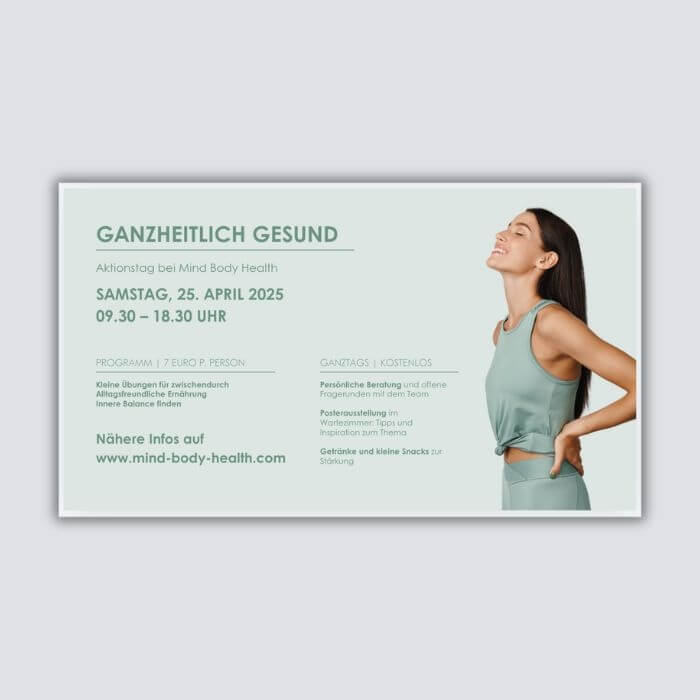
Nun können wir noch weitere Infos zu den Inhalten und dem Programm zusammenfassen. Denke daran: Bei einer Präsentation keine Textwüste zu kreieren, sondern mit Stichpunkten und/oder kurzen Zusammenfassungen zu arbeiten. Außerdem: Je mehr Inhalte du reinpacken möchtest, desto kleiner musst du die Schrift machen, was deine Präsentation unleserlich macht.
Sortiere die Textelemente so lange hin und her, bis du die Anordnung gefunden hast, die dir gefällt. Achte darauf, dass du ausreichend Weißraum, also Platz zwischen den Textfeldern, lässt, damit der Text auch wirken kann und deine Folie nicht zu vollgeräumt aussieht. Bei uns sieht das am Ende so aus.

Übrigens: Hast du den Fehler gefunden, den man sehr gerne übersieht, vor allem wenn man Texte kopiert und der Jahreswechsel noch nicht lange her ist? Genau, die Jahreszahl! Da immer eine Adlerauge drauf werfen, vor allem, wenn man Textteile von alten Designs kopiert.
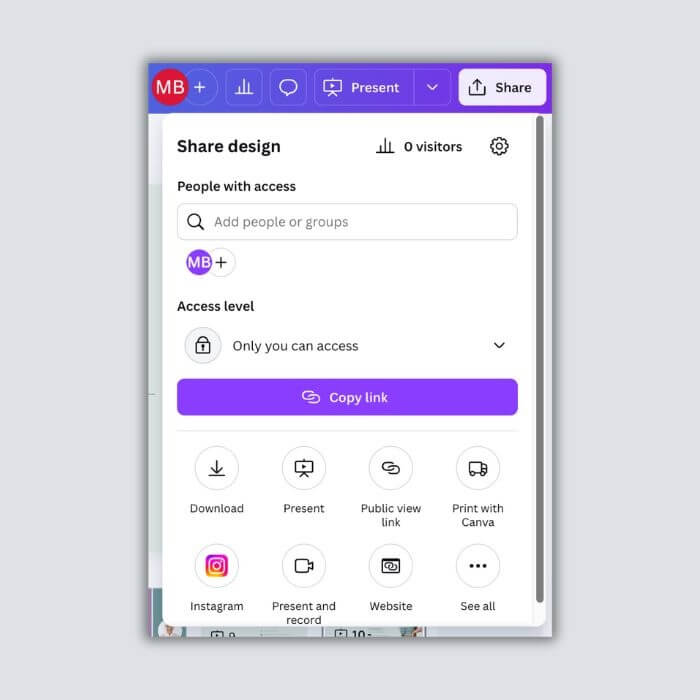
Du kannst nun die Präsentation als PPTX-Dokument herunterladen und die weiteren Einstellungen dann in PowerPoint oder über das Gerät vornehmen, auf dem du die Präsentation abspielen möchtest. Willst du die allgemeinen Praxis-Slides, die wir jetzt erstellt haben, in Vorträge oder Workshops einbauen, kannst du die Folien ebenfalls ohne Übergänge einfügen, da du in diesem Fall ja bei deinem Vortrag selbst weiterklickst, sobald du mit den Inhalten der jeweiligen Folie fertig bist.
Willst du die Präsentation einfach so fertig herunterladen, gehst du wie immer rechts oben auf „Share“ bzw. „Teilen“ und dann auf „Download“.
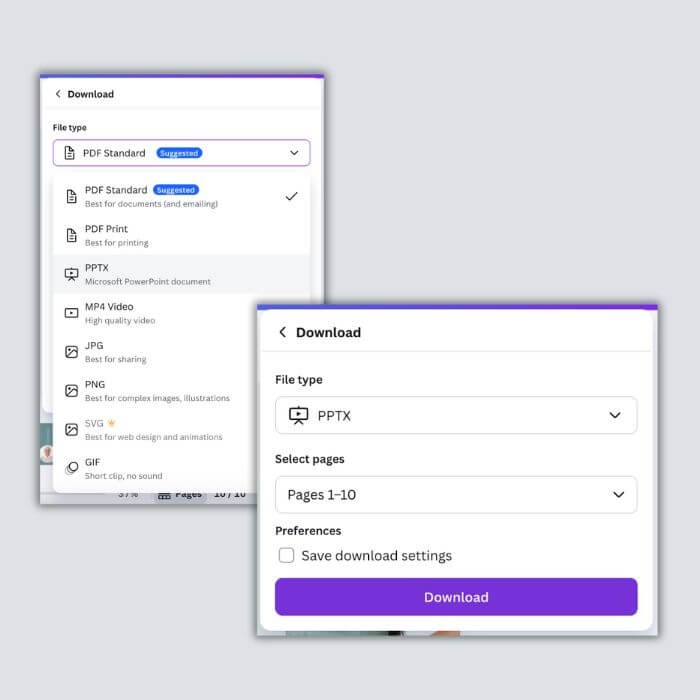
Hier wählst du nun beim Format „PPTX“ aus und gehst anschließend auf Download. Nun kannst du die Präsentation für deine Zwecke im Programm PowerPoint öffnen und deine Praxis präsentieren.
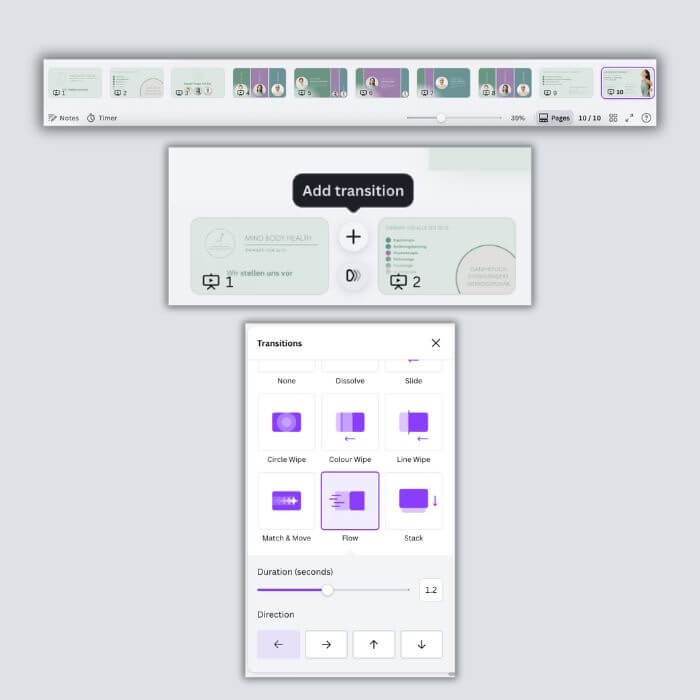
Da wir unsere Präsentation gleich mal für den Wartebereich nutzen möchten, machen wir direkt eine automatisch weiterspringende Präsentation oder eher ein Präsentations-Video daraus. Dazu fügen wir Übergänge zwischen den Folien ein. Um die Übergänge einzubauen, lass dir deine Präsentation im unteren mittigen Menü als „Pages“ bzw. „Seiten“ anzeigen und fahre dann einfach mit dem Mauszeiger auf den Bereich zwischen zwei Slides.
Dort erscheint ein Button mit einem Pfeil und die Anzeige „Add transition„ bzw. „Übergang hinzufügen“. Klicken wir dort drauf, öffnet sich links ein Menü und wir können die Art des Übergangs auswählen. Zwischen den Team-Folien möchten wir „Match & Move“ einfügen und bei den anderen Folienübergängen „Flow“. Hier können wir auch gleich einstellen, wie lange der Übergangseffekt dauern soll. Wir wählen bei „Flow“ 1,2 Sekunden und bei „Match & Move“ 0,5 Sekunden. Probiere einfach aus, was dir am besten gefällt.
Auch hier gilt: Weniger ist mehr. Wähle zwei Effekte, die dir gefallen, baue sie abwechselnd, wo es passt ein, und vermeide Übergänge, die gehetzt oder altbacken wirken, wie beispielsweise Buchstaben, die in das Bild purzeln.
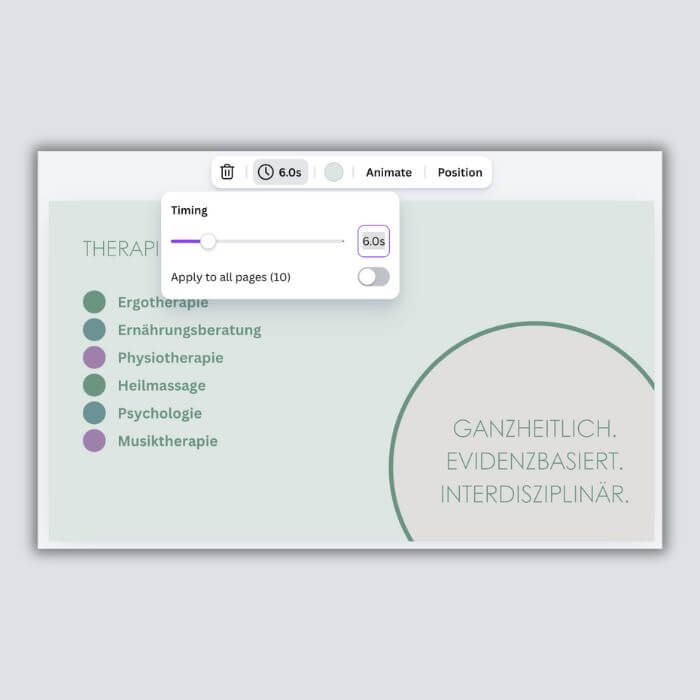
Nachdem wir die Zeiträume der Übergänge festgelegt haben, können wir noch festlegen, wie lange die einzelnen Folien angezeigt werden sollen. Dazu wählen wir der Reihe nach die jeweilige Folie aus und geben im oben mittig gelegenen Menü die Zeit an. Wenn du die Präsentation fertig hast, sieh dir einfach die Präsentation durch, lies langsam die Texte durch und korrigiere gegebenenfalls die Zeit, damit man alle Inhalte gut lesen kann.
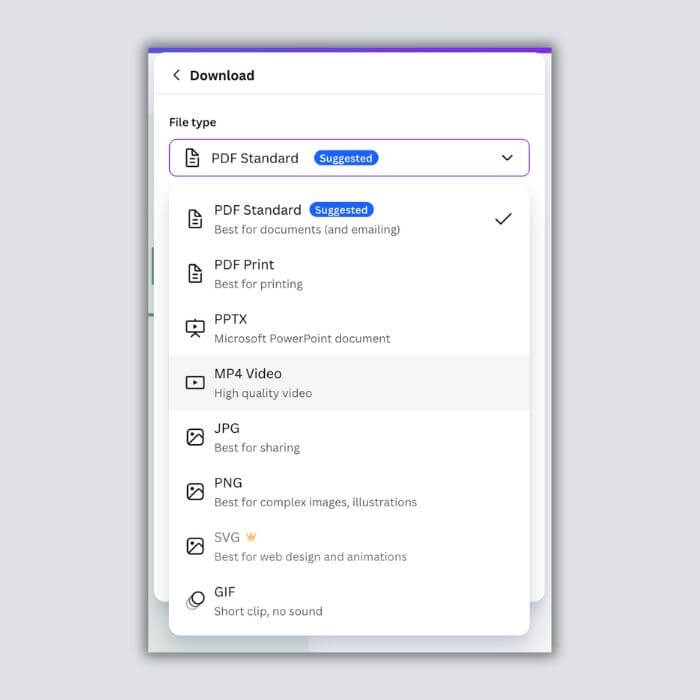
Jetzt, wo wir die Übergänge und Folienzeiten festgelegt haben, können wir die Präsentation entweder auch als PPTX herunterladen und dann in PowerPoint automatisiert abspielen oder wir laden die Präsentation im Format MP4 als Video herunter – je nachdem, wo wir es abspielen und präsentieren möchten.
Hier ist unsere fertige Präsentation für den Fernseher in unserem Wartebereich – hier in der Videoversion!
Und hier als PowerPoint-Präsentation 💻💡
Header © Mockups | Canva