

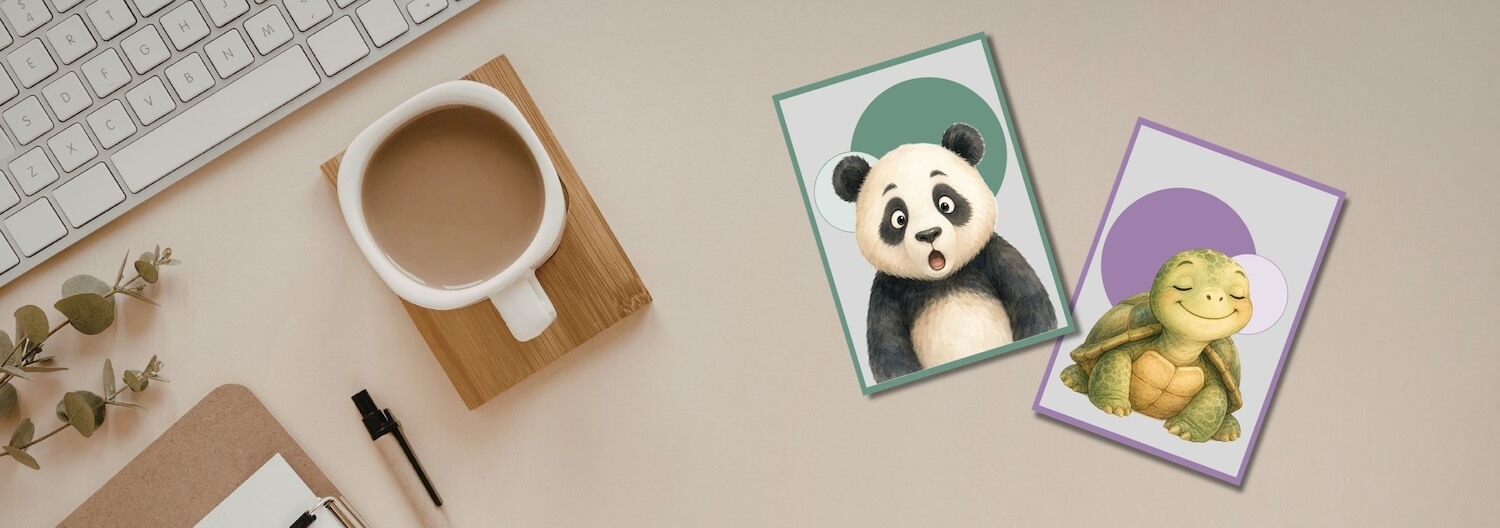
Mit einem handlichen Kartenformat Gefühle benennen, Skills vermitteln und PatientInnen etwas an die Hand geben – ganz ohne Designvorkenntnisse mit Canva.
In unserer Reihe „Work in Canva“ zeigen wir dir Tipps und Tutorials rund um das Online-Grafik-Tool Canva, mit dem du im Handumdrehen professionelle Designs und Drucksorten erstellen kannst. In dieser Ausgabe widmen wir uns einem Werkzeug, das in kaum einer Praxis fehlen sollte: individuell gestalteten Therapiekarten.
Therapiekarten – ob als Gefühlskarten, Ressourcenkarten, Skills-Karten oder Krisenkarten – gehören für viele TherapeutInnen längst zum festen Bestandteil ihrer Arbeit mit PatientInnen. Sie machen abstrakte Themen greifbar, geben Struktur in emotional herausfordernden Momenten und lassen sich flexibel in Einzel- wie Gruppensettings einsetzen. Das Beste daran: Du musst dafür keine fertigen Kartensets kaufen. Mit Canva gestaltest du deine eigenen Therapiekarten – passgenau auf deinen therapeutischen Ansatz, deine PatientInnen und deine Praxis zugeschnitten. Alles, was du zusätzlich brauchst, ist ein Drucker und ein Laminiergerät – dann kannst du deine Karten immer wieder verwenden.
Warum selbst gestaltete Therapiekarten so praktisch sind
Der größte Vorteil liegt auf der Hand: Fertige Kartensets sind oft generisch und decken nicht immer genau das ab, was du in deiner Arbeit brauchst. Gestaltest du deine Karten selbst, kannst du Sprache, Bildwelt und Inhalte exakt auf deine Methode und deine Zielgruppe abstimmen – ob Kinder, Jugendliche, Erwachsene oder spezifische Störungsbilder.
Dazu kommt: Einmal laminiert, sind die Karten enorm langlebig. Eine einmalige Investition in Druck und Laminierfolie zahlt sich über Jahre hinweg aus – und du kannst dein Set jederzeit erweitern oder anpassen, wenn sich dein Angebot verändert.
Wofür du selbst gestaltete Therapiekarten einsetzen kannst
Die Einsatzmöglichkeiten sind vielfältiger, als man zunächst vermuten würde. Ein paar Ideen für deinen Praxisalltag:
- Gefühlskarten – Karten mit Emotionsbegriffen und passenden Gesichtsausdrücken helfen PatientInnen, ihre Gefühlswelt differenzierter zu benennen – besonders hilfreich bei Kindern oder in der Traumaarbeit.
- Skills- und Bewältigungskarten – Konkrete Strategien gegen Stress, Anspannung oder Krisen, kompakt auf einer Karte zusammengefasst, die PatientInnen mitnehmen und im Alltag griffbereit haben.
- Ressourcenkarten – Impulse und Fragen, die PatientInnen dabei unterstützen, eigene Stärken und Bewältigungsressourcen zu entdecken.
- Krisenkarten – Kompakte Notfallpläne mit Kontakten, Sofortmaßnahmen und beruhigenden Sätzen, die PatientInnen im Portemonnaie bei sich tragen können.
- Reflexions- und Gesprächskarten – Offene Fragen oder Impulse für Einzel- oder Gruppensitzungen, die neue Gesprächsanlässe schaffen.
- Psychoedukations-Karten – Kurze, verständliche Erklärungen zu Symptomen, Mechanismen oder Behandlungskonzepten, die PatientInnen zum Nachlesen mit nach Hause nehmen.
- Achtsamkeitskarten – Kleine Übungen oder Impulse für den Alltag, die PatientInnen zwischen den Sitzungen begleiten.
Der Vorteil: Mit Canva hast du ein Werkzeug zur Hand, das auch in der kostenlosen Version bereits zahlreiche Vorlagen bietet. So kannst du mit wenigen Klicks ein individuelles Kartenset in deinem Praxisdesign gestalten, drucken lassen und laminieren. Die Pro-Version erweitert die Möglichkeiten um noch mehr Layouts, Stockbilder und Branding-Optionen, kostet aber mit rund 12 Euro im Monat bzw. 110 Euro im Jahr vergleichsweise wenig.
In diesem Tutorial gestalten wir ein Set an Gefühlskarten für unsere imaginäre Praxis Mind Body Health – konkret: eine kleine Serie im A6-Format, die wir in Einzelsitzungen mit jungen PatientInnen einsetzen, um Emotionen greifbarer zu machen. Und: Wir kombinieren unser Canva-Tutorial auch gleich noch mit wertvollen KI- und Prompt-Tipps zur Bilderstellung. Alle Tutorials der Reihe „Work in Canva“ findest du übrigens auf unserer Überblicksseite. Legen wir los!
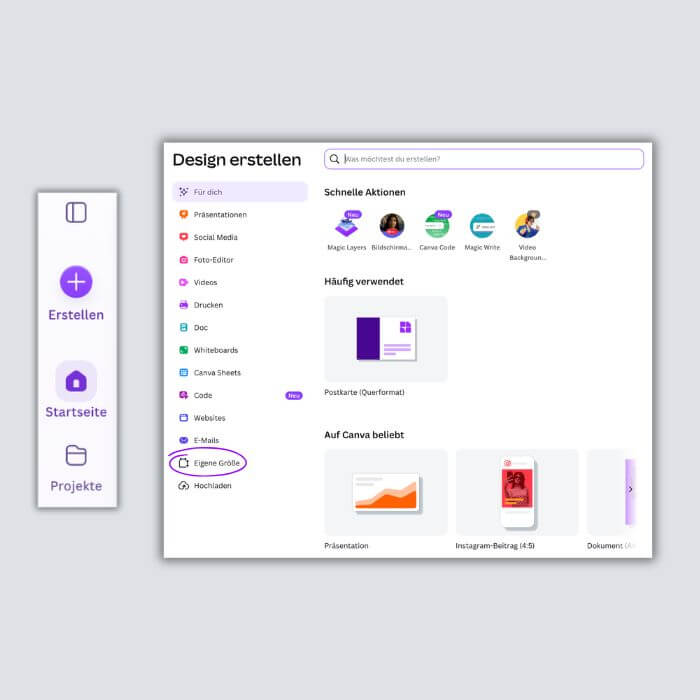
Wir gehen zunächst im Menü links auf „Erstellen“ und anschließend auf „Eigene Größe“. Hier haben wir die Möglichkeit, ganz persönliche Längenmaße einzugeben.
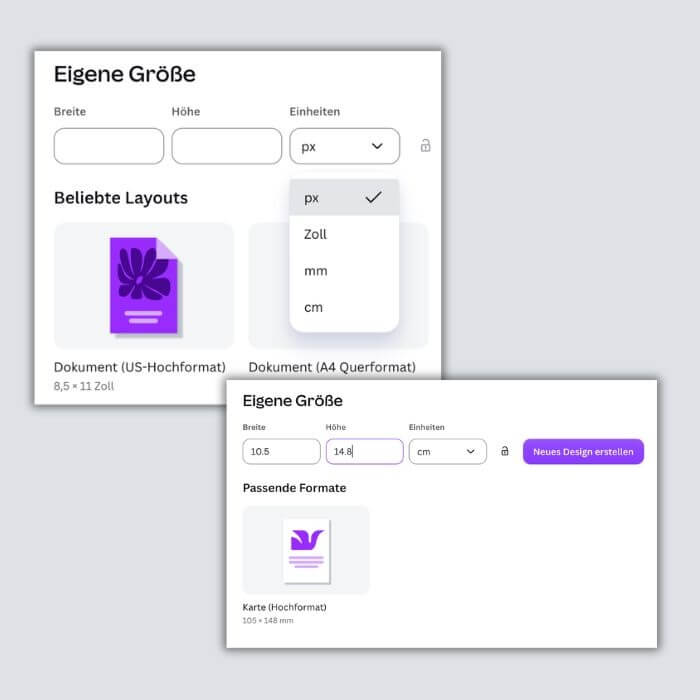
Wir wählen die Einheit aus – also Pixel, Zoll, Millimeter oder Zentimeter. Bitte beachte bei Zentimeter-Einheiten, einen . statt einem , anzugeben. Also nicht 10,5, sondern 10.5. Sollte es eine Vorlage geben, die bereits diesen Maßen entspricht, wird sie direkt unter den Breite- und Höhe-Zeilen angezeigt und du kannst sie auswählen. Oder du gehst einfach auf den Button „Neues Design erstellen“ und startest los.
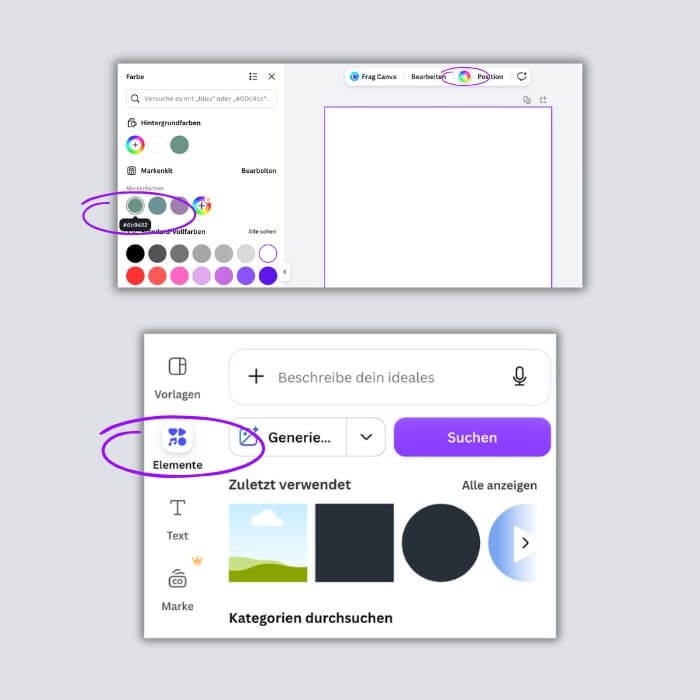
Wir möchten einen breiten Rahmen kreieren und machen das diesmal, indem wir zunächst die Hintergrundfarbe der Karte ändern. Dies können wir über den Klick auf den regenbogenfarbenen Kreis im Menü oben mittig machen. Es öffnet sich links ein Menü und wir wählen die Farbe aus. Damit wieder alles zu unseren übrigen Designs und unserer Markenidentität passt, wählen wir eine unserer festgelegten Markenfarben. Anschließend gehen wir im linken Menü auf „Elemente“ und wählen ein Quadrat. Entweder du findest diesen bei den zuletzt verwendeten Elementen oder du suchst über die Suchzeile einfach aktiv danach.
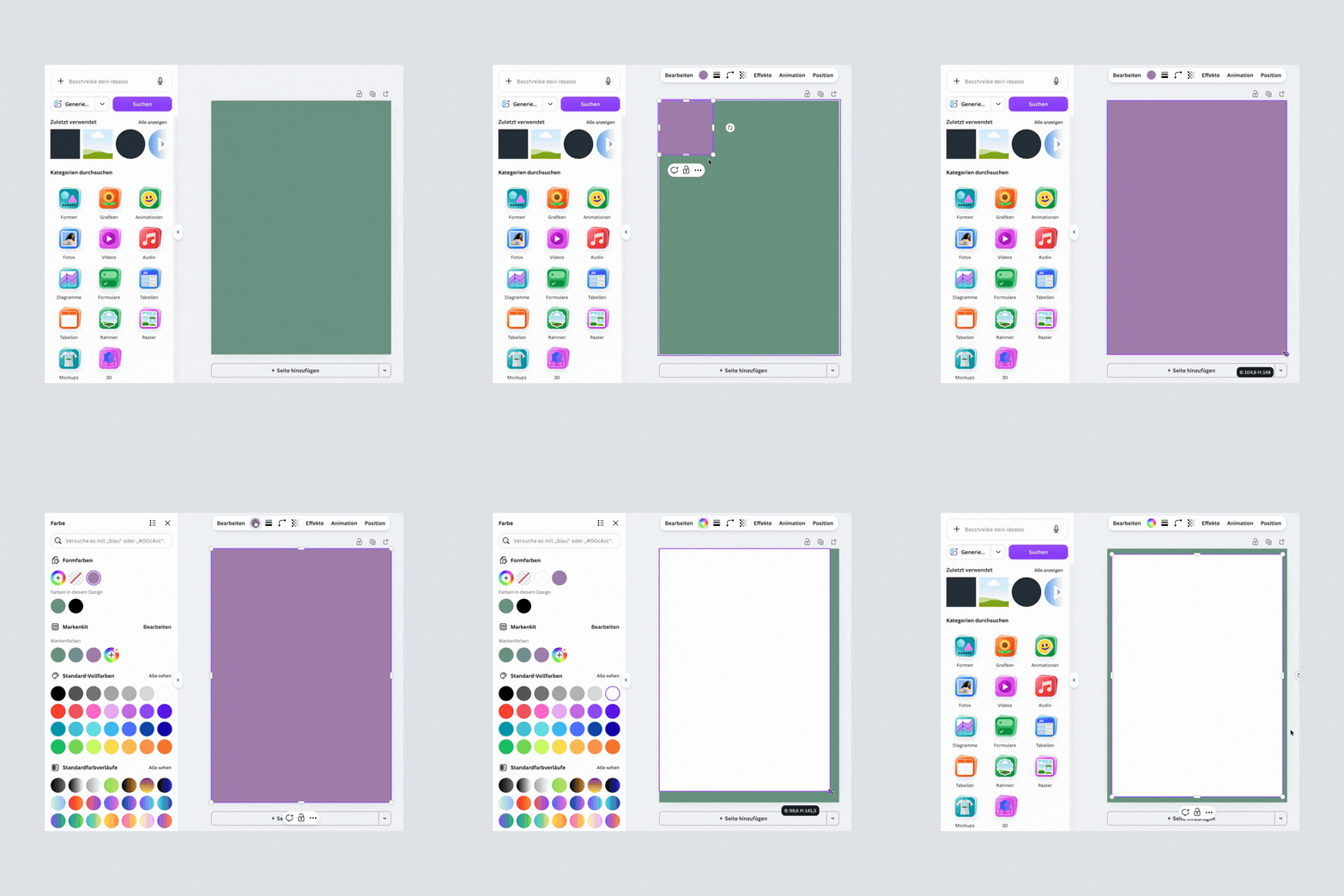
Wir fügen das Element ein, ändern die Farbe auf Weiß und ziehen es zurecht. Damit wir sichergehen können, dass der Rahmen gleichmäßig wird, ziehen wir das Element zunächst auf die volle Größe auf und verkleinern es dann in den richtigen Größenverhältnissen wieder etwas. Zuletzt rücken wir es in die Mitte.
KI-Prompt für die Bilderstellung
Nun kommt eine kurze Unterbrechung von Canva für einen KI-Prompt-Tipp. Wir möchten gerne Therapiekarten für junge PatientInnen gestalten. Die Karten sollen Tiere zeigen, von deren Gesichtern und Körperhaltungen Gefühle abgelesen werden können. Ganz ohne Text auf der Karte. Für diesen Zweck nutzen wir die KI und lassen uns Bilder generieren. Du kannst dafür klassische KI-Tools wie z. B. ChatGPT oder Google Gemini verwenden und schauen, welches Ergebnis dir am besten gefällt.
Wenn du nicht genau weißt, wie du deinen Prompt für ein Bild formulieren solltest, damit es so wird, wie du es dir vorstellst, kannst du auch hierfür die KI fragen. Zum Beispiel so:
„Bitte erstelle mir einen passenden Bild-Prompt hierfür: Ein Bild eines überraschten Großen Pandabären im Aquarellstil. Das Bild soll für eine Gefühlskarte in der Therapie verwendet werden.“
Daraus entsteht dann z. B. folgender Prompt, den du wiederum in den KI-Chat eingeben kannst:
„Bitte erstelle mir folgendes Bild:
Ein großer Pandabär mit einem deutlich überraschten Gesichtsausdruck, dargestellt im sanften Aquarellstil. Der Panda blickt mit weit geöffneten Augen, leicht angehobenen Augenbrauen und einem leicht geöffneten Mund nach vorne. Seine Körperhaltung vermittelt einen Moment unerwarteten Erstaunens, wirkt dabei jedoch freundlich, ruhig und nicht ängstlich. Die Illustration ist kindgerecht, warmherzig und emotional gut lesbar, sodass das Gefühl „Überraschung“ sofort erkannt wird. Weiche Aquarellverläufe, dezente Farbnuancen und feine Pinselstrukturen verleihen dem Bild eine natürliche, handgemalte Wirkung. Der Hintergrund ist schlicht, hell und nahezu weiß, ohne ablenkende Elemente, sodass der Fokus vollständig auf dem Panda liegt. Die Komposition ist zentriert mit ausreichend Freiraum um die Figur, ideal für eine therapeutische Gefühlskarte. Hohe Detailqualität, harmonische Farben, beruhigende Ausstrahlung, hochwertige Aquarellillustration.
Einheitlicher Illustrationsstil für eine Serie therapeutischer Gefühlskarten, quadratisches Format, freigestellte Figur vor hellem Hintergrund, keine Schrift, keine Symbole, keine weiteren Tiere oder Gegenstände, Fokus ausschließlich auf der Emotion ‘Überraschung’.“
Diesen Prompt können wir nun für alle anderen Bilder als Vorlage nehmen und variieren. Zum Beispiel für eine zufriedene Schildkröte:
„Bitte erstelle mir folgendes Bild:
Eine Schildkröte mit einem deutlich zufriedenen Gesichtsausdruck, dargestellt im sanften Aquarellstil. Die Schildkröte hat die Augen geschlossen und hat ein zufriedenes, sanftes Lächeln im Gesicht. Ihre Körperhaltung vermittelt Entspannung und Wohlbefinden. Die Illustration ist kindgerecht, warmherzig und emotional gut lesbar, sodass das Gefühl „Zufriedenheit“ sofort erkannt wird. Weiche Aquarellverläufe, dezente Farbnuancen und feine Pinselstrukturen verleihen dem Bild eine natürliche, handgemalte Wirkung. Der Hintergrund ist schlicht, hell und nahezu weiß, ohne ablenkende Elemente, sodass der Fokus vollständig auf der Schildkröte liegt. Die Komposition ist zentriert mit ausreichend Freiraum um die Figur, ideal für eine therapeutische Gefühlskarte. Hohe Detailqualität, harmonische Farben, beruhigende Ausstrahlung, hochwertige Aquarellillustration.
Einheitlicher Illustrationsstil für eine Serie therapeutischer Gefühlskarten, quadratisches Format, freigestellte Figur vor hellem Hintergrund, keine Schrift, keine Symbole, keine weiteren Tiere oder Gegenstände, Fokus ausschließlich auf der Emotion ‘Zufriedenheit’.“
Auf diese Art und Weise bekommen wir entzückend gestaltete Tierbilder, die wir für unsere Karten verwenden können – wie zum Beispiel einen überraschten Panda, eine zufriedene Schildkröte und eine beleidigte Katze.


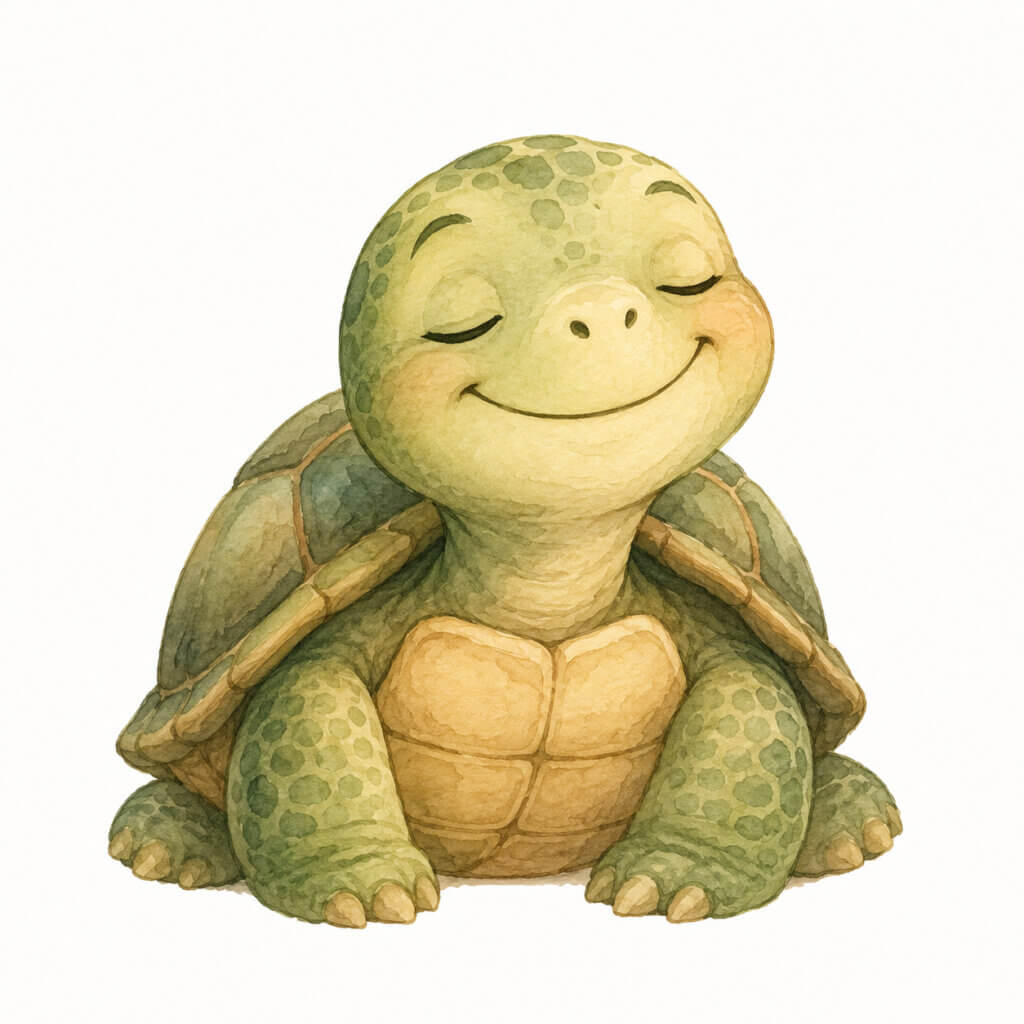
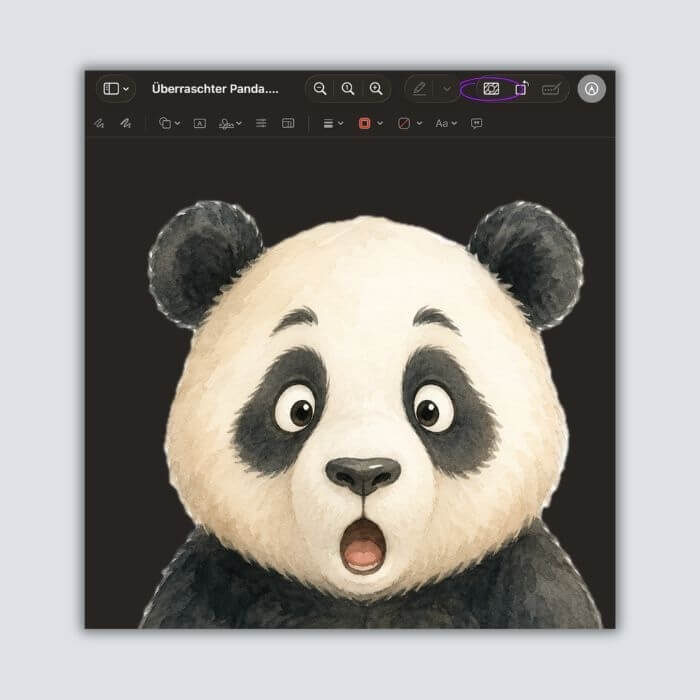
Auch wenn du angibst, dass die Figuren freigestellt sein sollen, ist dies bei KI-Bildern leider oftmals nicht ganz optimal der Fall. „Freigestellt“ heißt, dass das Bild einen transparenten Hintergrund hat und die Figur im Bild so leicht in jedes Bild, jede Form oder vor einem selbst bestimmten Hintergrund eingefügt werden kann.
Du kannst das Bild leicht im Nachhinein freistellen. Wenn du die bezahlte Canva-Variante hast, gibt es einen eigenen Button hierfür im Edit-Menü des jeweiligen Bildes. Wenn du mit einem Produkt von Apple arbeitest, kannst du das Bild einfach in der „Vorschau“ öffnen und dann einfach auf den entsprechenden Button oben im Menü klicken. Ist dein Betriebssystem Windows, kannst du in Paint oder der Fotos-App über den Menüpunkt „Hintergrund entfernen“ das Bild freistellen.
Wie du ein Bild auf dem Smartphone freistellst, erfährst du unter anderem in unserem Artikel zum Thema „Smartphone im Therapiealltag“.
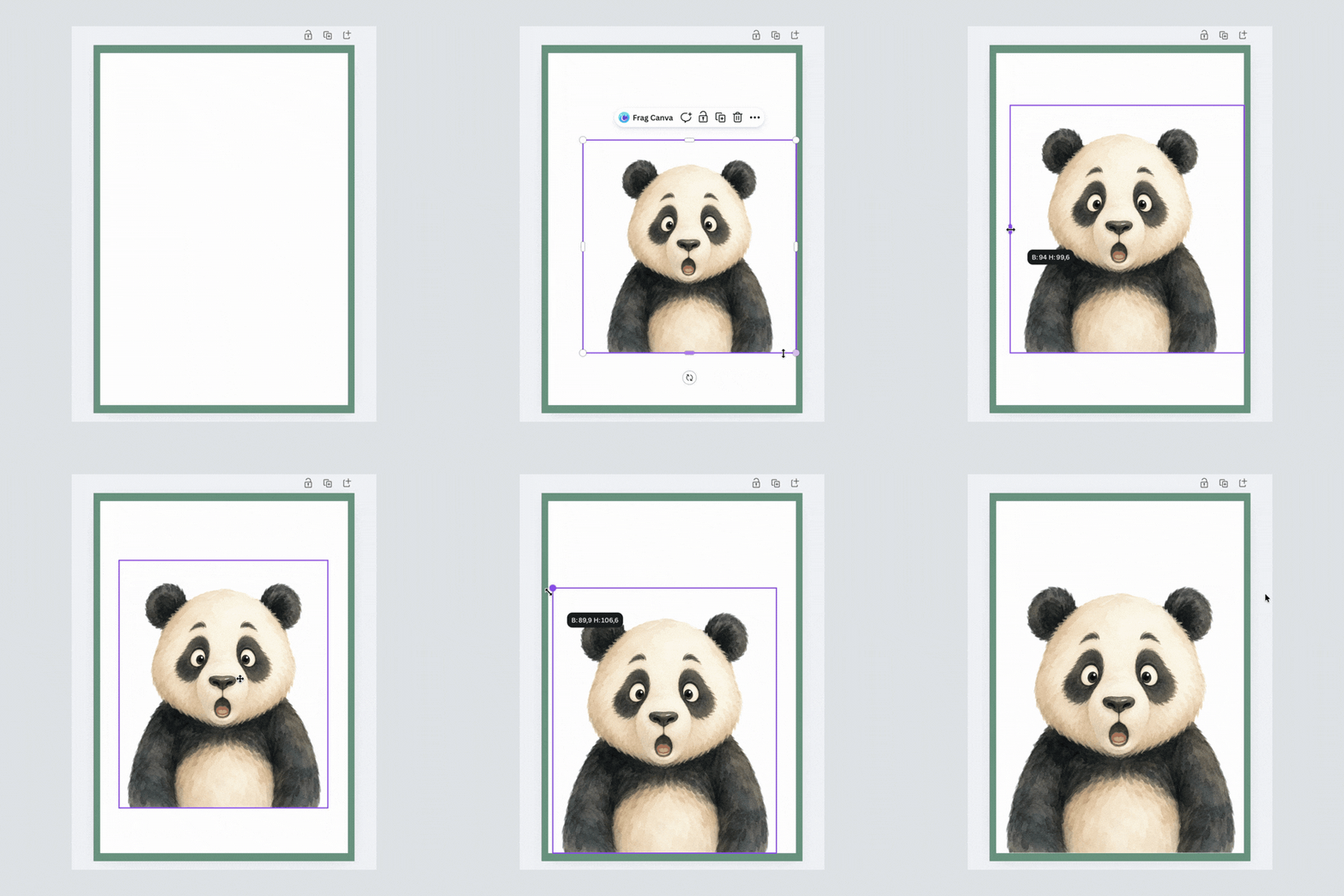
Nun können wir das freigestellte Bild mittels Drag-and-Drop in den Uploads-Ordner im linken, seitlichen Menü ziehen und durch einen Klick auf das hochgeladene Bild in das Design einfügen. Anschließend ziehen wir es zurecht. Über die seitlichen Linien können wir das Bild auch noch beschneiden, falls notwendig.
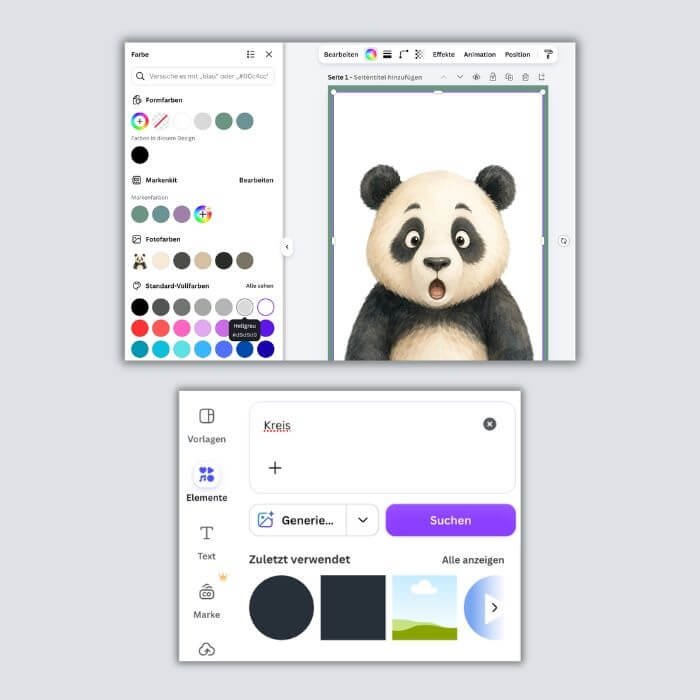
Nachdem das Bild des Pandas eingefügt ist, entschließen wir uns, die Hintergrundfarbe zu ändern. Wir klicken wieder in das Feld, wählen oben im Menü den Farbkreis aus und anschließend die gewünschte Farbe. In unserem Fall ein Hellgrau-Ton, den wir schon in anderen Designs verwendet haben.
In unseren Designs verwenden wir auch regelmäßig farbige Kreise. Um diesen Wiedererkennungseffekt auch diesmal zu nutzen, fügen wir über das Menü „Elemente“ einen Kreis hinzu. Diesen findest du wieder bei den zuletzt verwendeten Elementen oder du gibst im Suchfeld „Kreis“ ein.
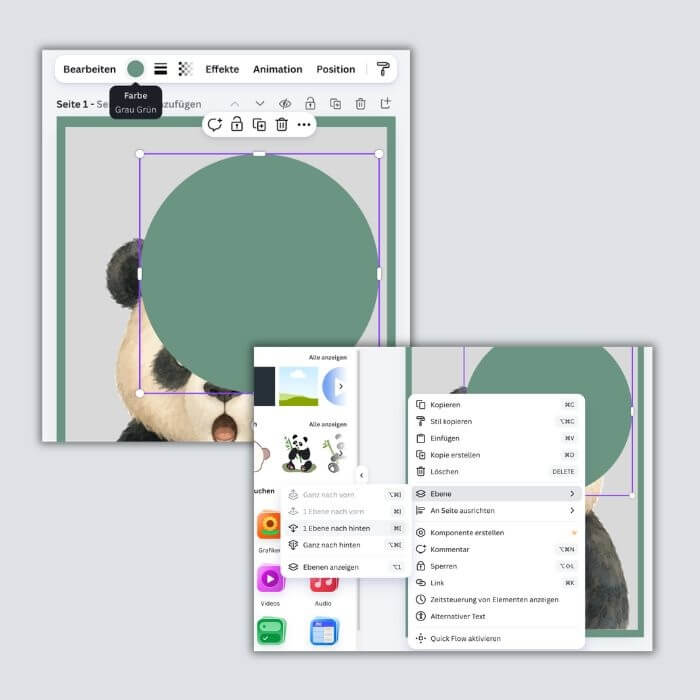
Wir können die Farbe des Kreises wieder über das obere Menü ändern. Anschließend passen wir die Größe an. Um den Kreis hinter der Figur zu platzieren, klicken wir mit der rechten Maustaste auf den Kreis, gehen auf „Ebene“ und klicken anschließend auf „1 Ebene nach hinten“.
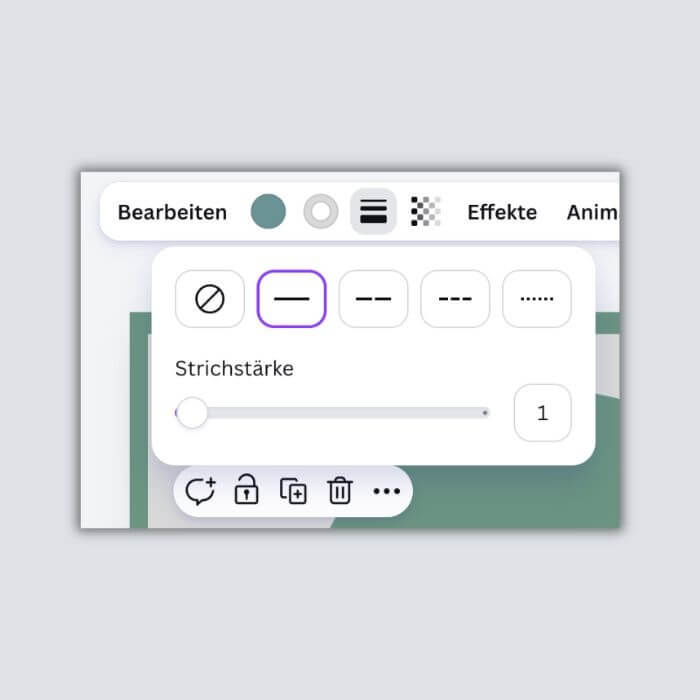
Wir fügen noch einen weiteren Kreis ein in einem ähnlichen, etwas helleren Farbton. Bei diesem möchten wir gerne einen Rahmen hinzufügen, in derselben Farbe, die der erste Kreis hat. Dazu gehen wir oben im mittigen Menü auf den Button mit den drei Strichen, wählen das Format aus – in unserem Fall eine durchgehende Linie – und legen in dem Kästchen mit der Zahl die Strichstärke fest. Die Farbe des Kreises können wir über den Farbpunkt ändern, die Farbe des Rahmens über den Button, der aussieht wie ein Donut.
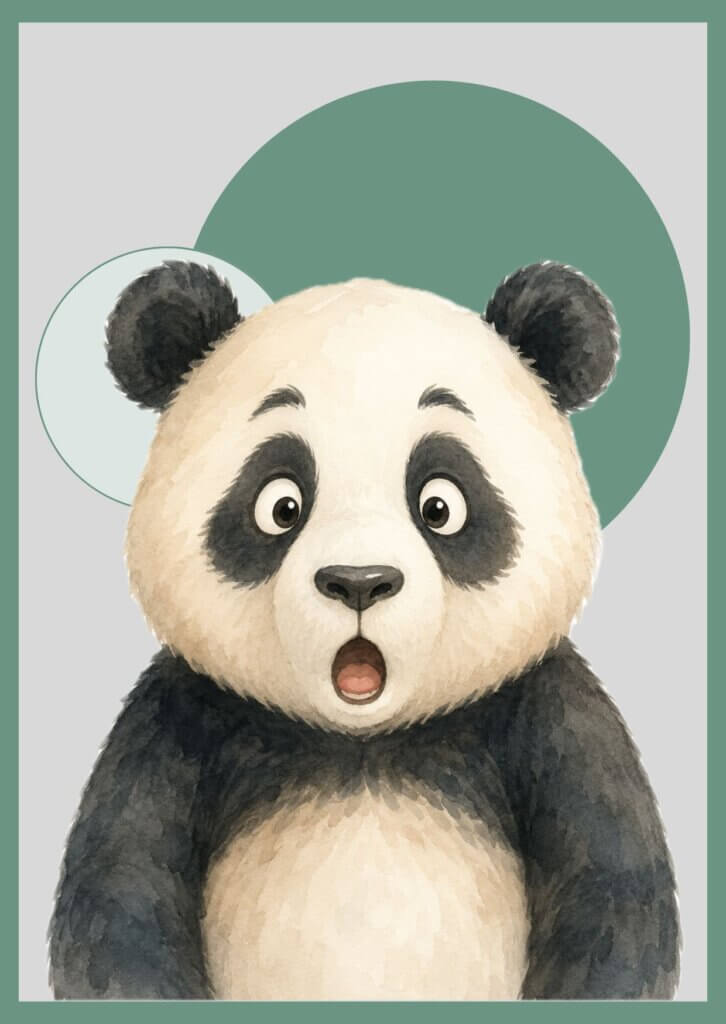
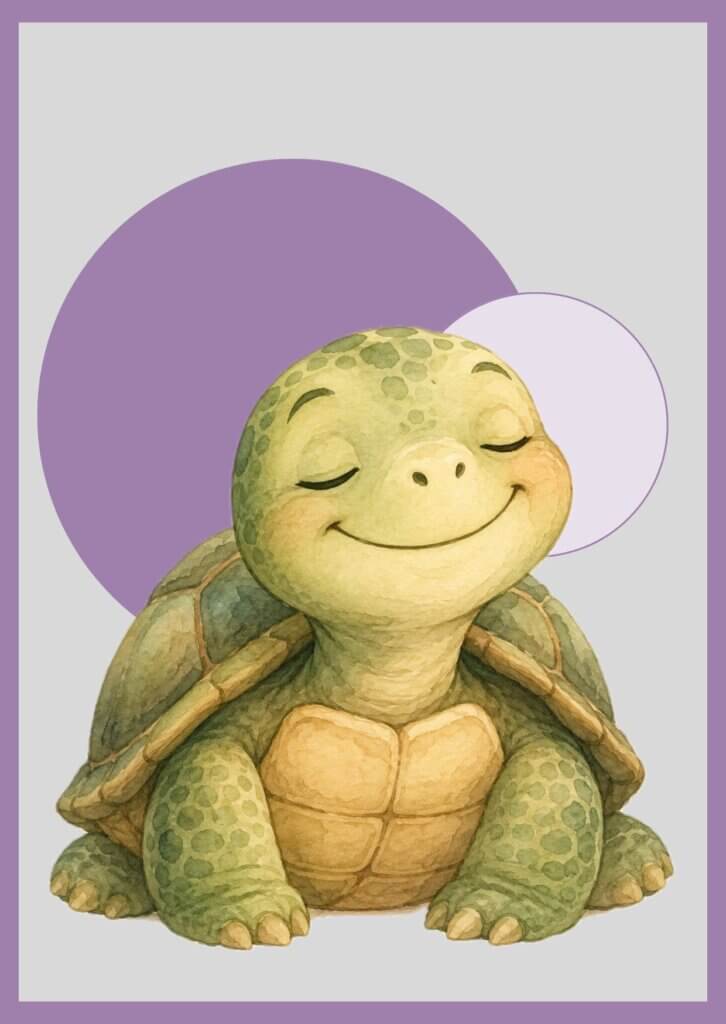
Nachdem wir alles zurechtgerückt haben, bis es uns gefällt, ist die erste Gefühlskarte fertig 🥳
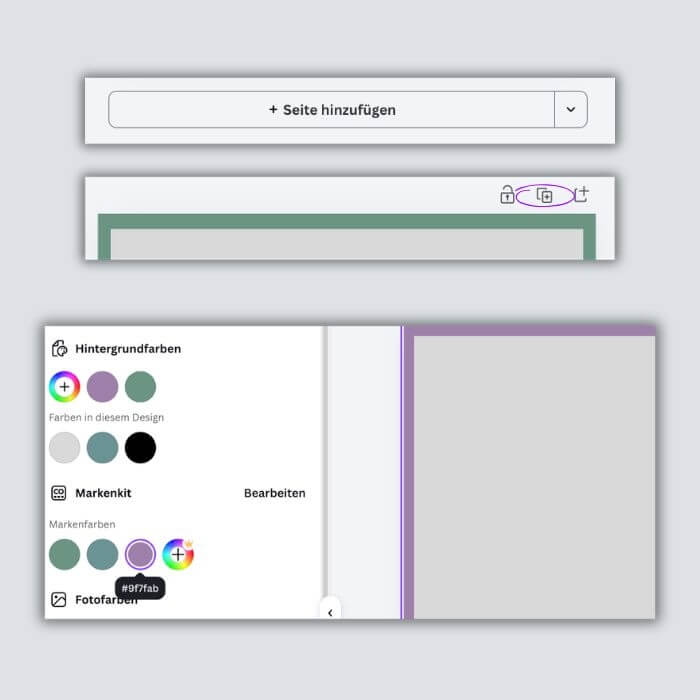
Mit dem Button „+ Seite hinzufügen“ unter dem Design kannst du eine neue Karte hinzufügen. Du kannst aber auch das Design mit dem kleinen Button, der zwei Seiten mit einem kleinen Plus zeigt, kopieren und dann umbauen. Wenn du einfach eine neue Seite hinzufügst, dann gehe so vor wie zu Beginn, nur dass wir nun eine andere Farbe aus den Markenfarben für den Hintergrund wählen.
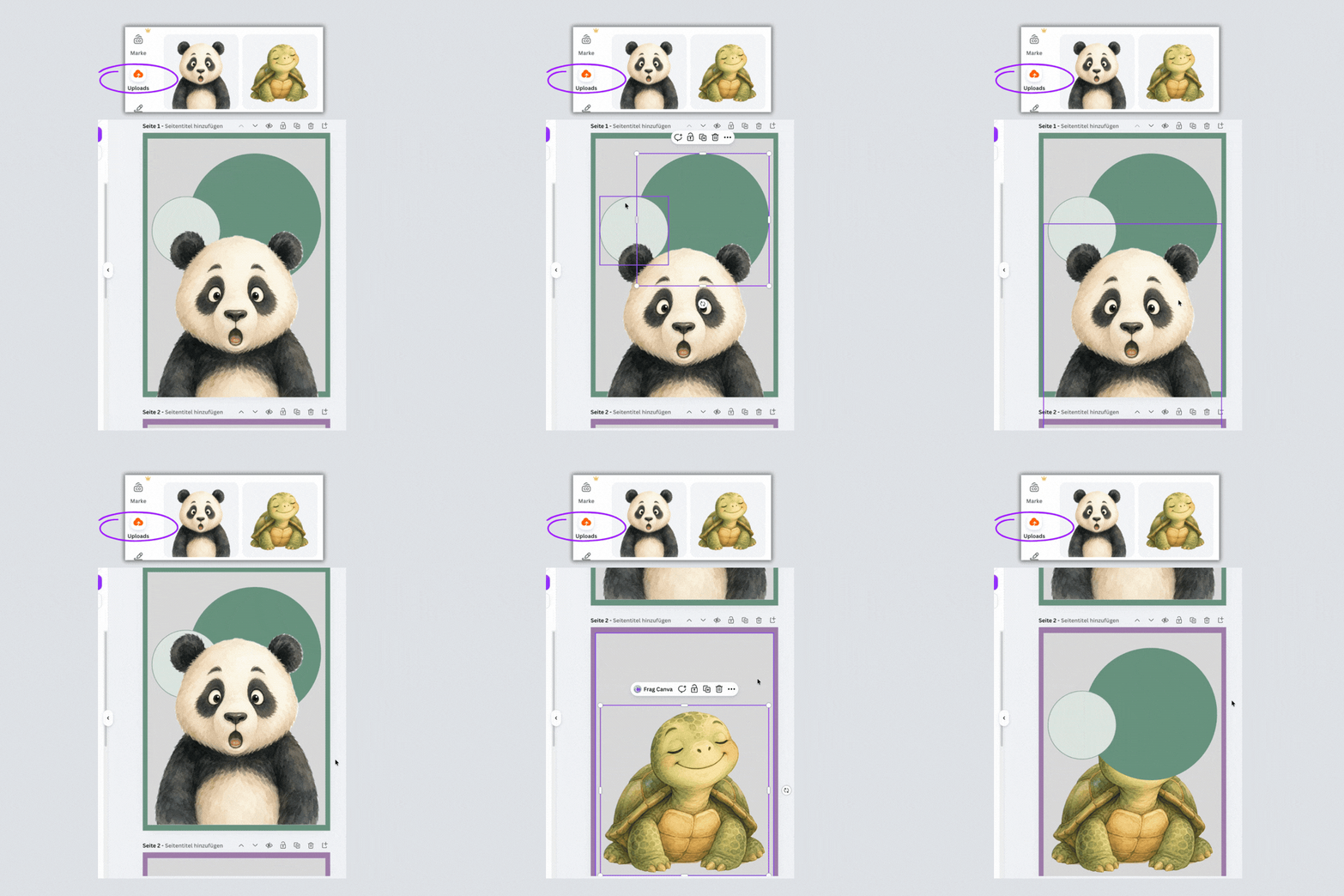
Im Uploads-Ordner kannst du wieder das gewünschte Bild per Drag-and-Drop hochladen und durch einen einfachen Klick auf das Bild in das Design einfügen. Wenn du nicht das ganze Design kopiert hast, kannst du auf jeden Fall die beiden Kreise kopieren und in das neue Layout einfügen. Wie in dem kurzen Video zu sehen, klickst du auf einen der Kreise, hältst die Shift-Taste gedrückt und klickst auf den zweiten Kreis.
Auf diese Weise kannst du beide markieren. Dann kopierst du die Elemente – entweder mit der rechten Maustaste über das kleine Menü oder mit den Copy-Paste-Tastenkombis – und fügst es in das zweite Design ein.
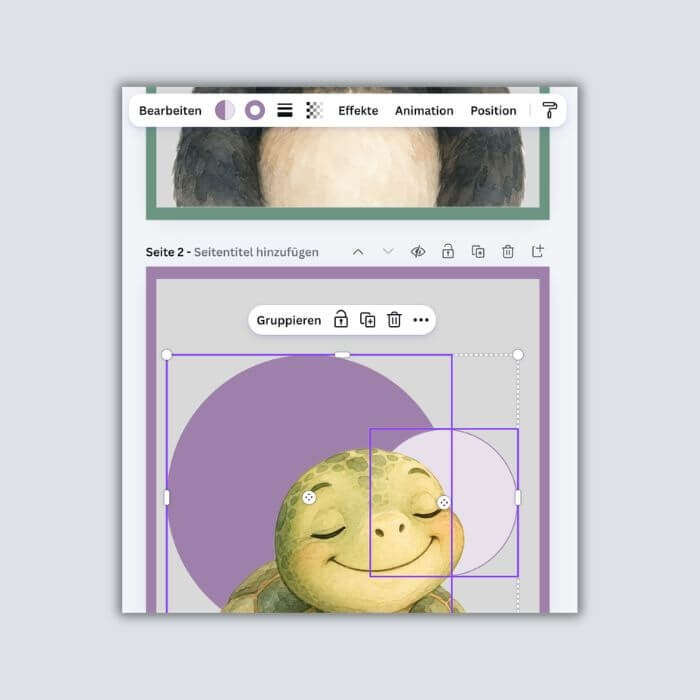
Nun kannst du die Kreise etwas anders anordnen, um Varianz hineinzubringen, und wieder über das obere mittlere Menü die Farben anpassen.
Schon ist unsere zweite Gefühlskarte fertig 😍
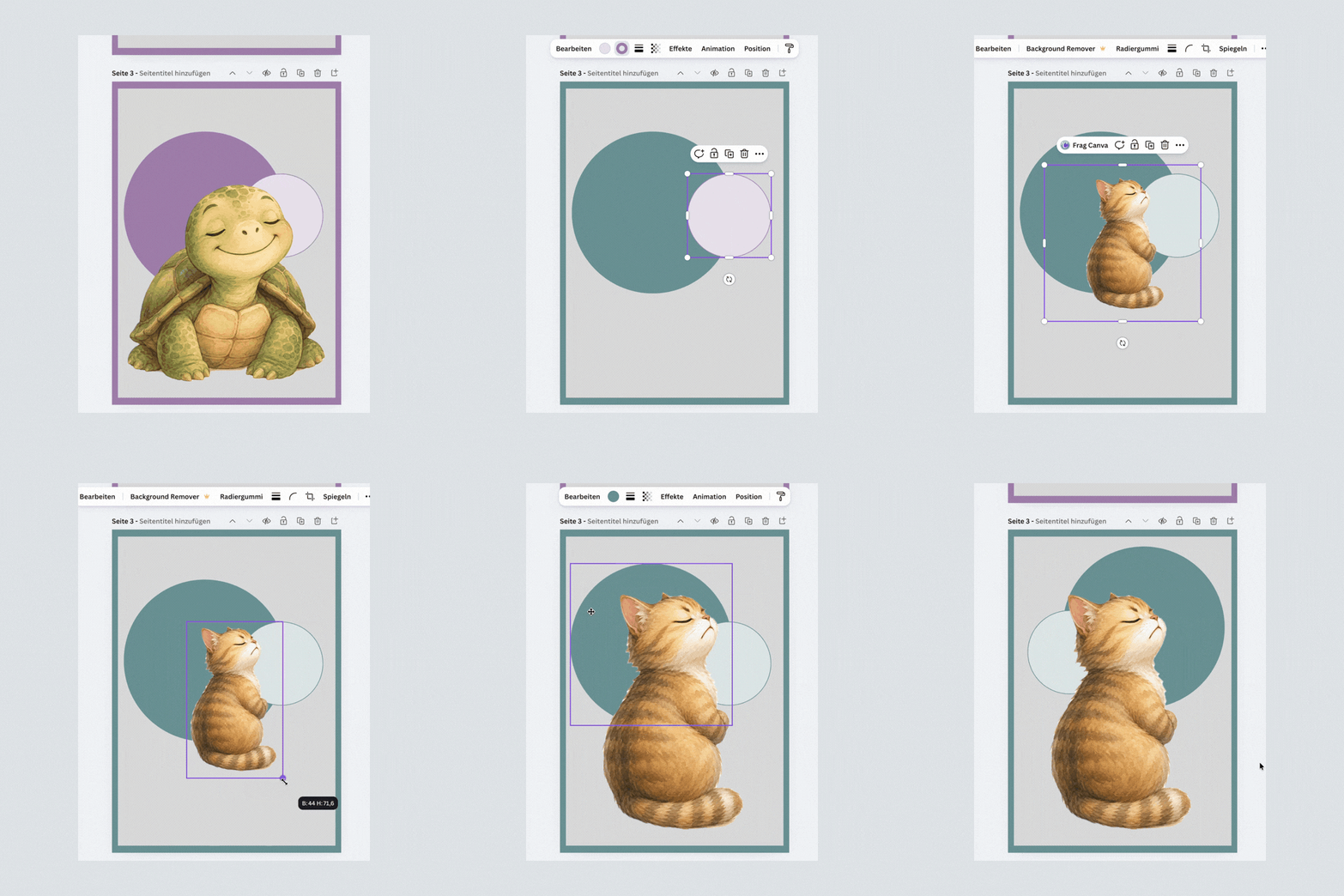
Wenn du das komplette Design kopierst, geht es überhaupt ganz einfach. Du löscht das Tierbild einfach heraus, passt die Hintergrundfarbe und die Farben der Kreise an, fügst das neue Tierbild in den Uploads-Ordner ein, formatierst es und sortierst die Kreise wieder etwas anders an.
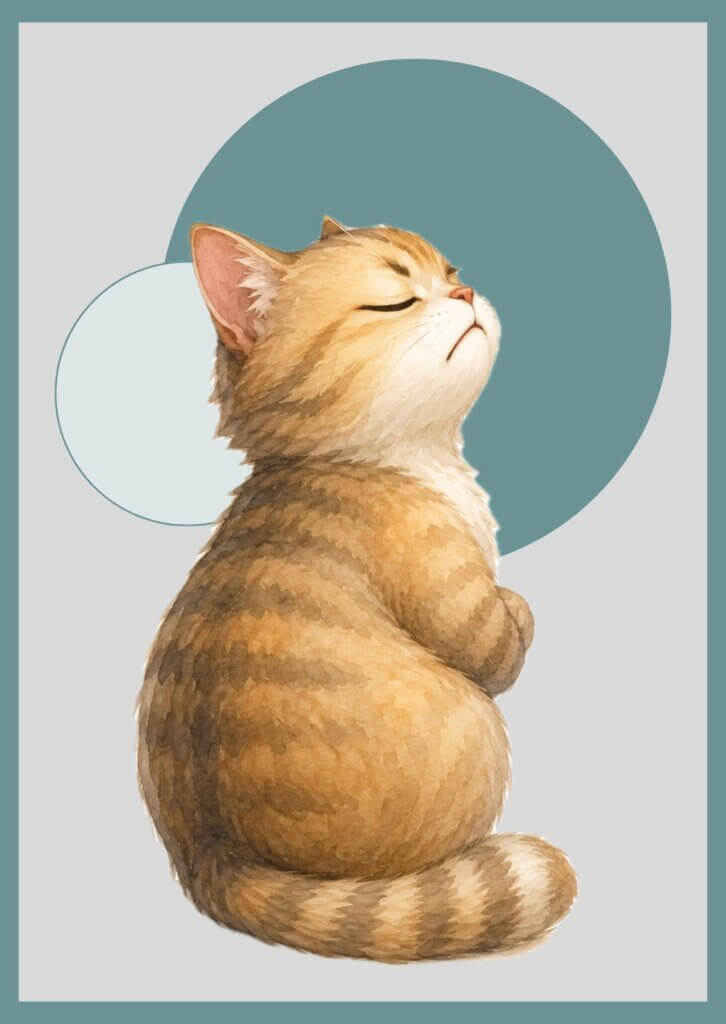
So haben wir in kurzer Zeit drei Gefühlskarten gestaltet und können diese Reihe genauso weiter fortsetzen, bis wir ein ganzes Set haben. Wenn du die Karten nun in der Druckerei deines Vertrauens ausdrucken und laminieren lässt – oder vielleicht hast du ja auch einen Drucker und ein Laminiergerät in deiner Praxis –, kannst du die Karten lange Zeit für deine Therapieeinheiten verwenden.
Viel Spaß beim Ausprobieren und beim Nutzen deiner Therapiekarten im Praxisalltag!
Header © Stefanut Sava | Canva